Anleitung
Das ist die Erklärung für Sie als Fahrer. Lesen Sie von oben nach unten. Bei jedem Schritt sehen Sie den Bildschirm aus der App.
Die Bilder sind auf Niederländisch. In der App stehen die Knöpfe in der Sprache, die Sie gewählt haben.
Schritt 1 / 11
Was brauchen Sie?
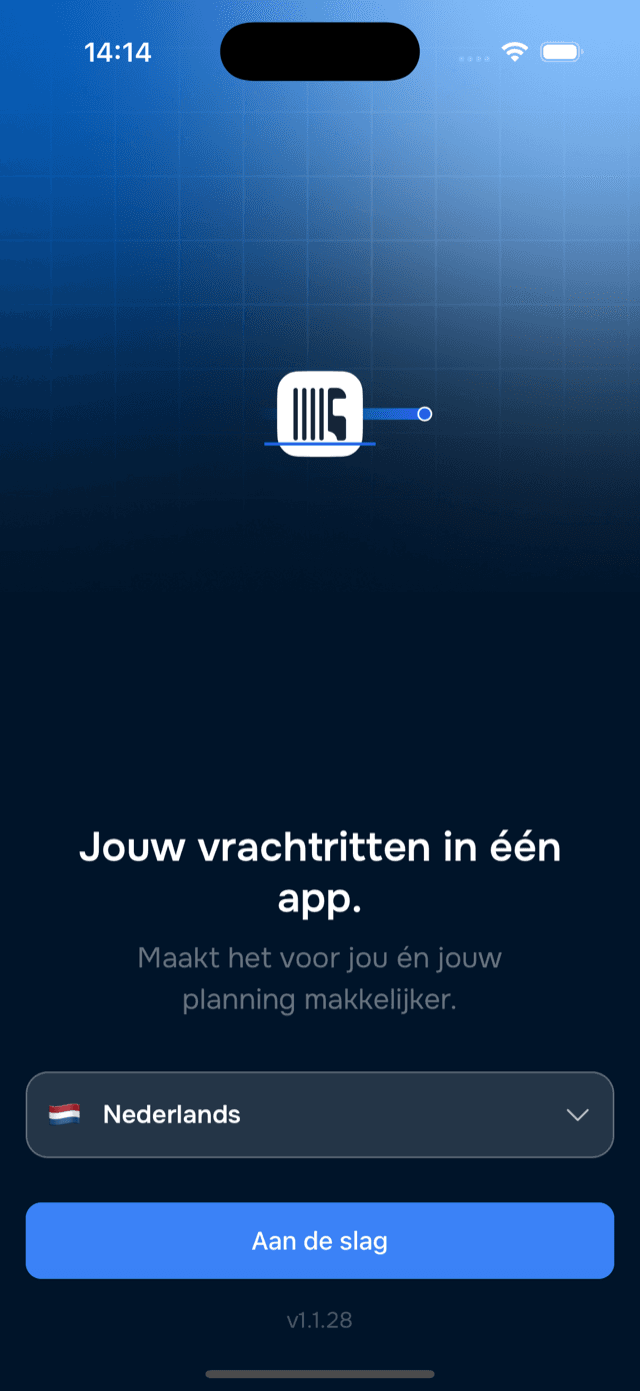
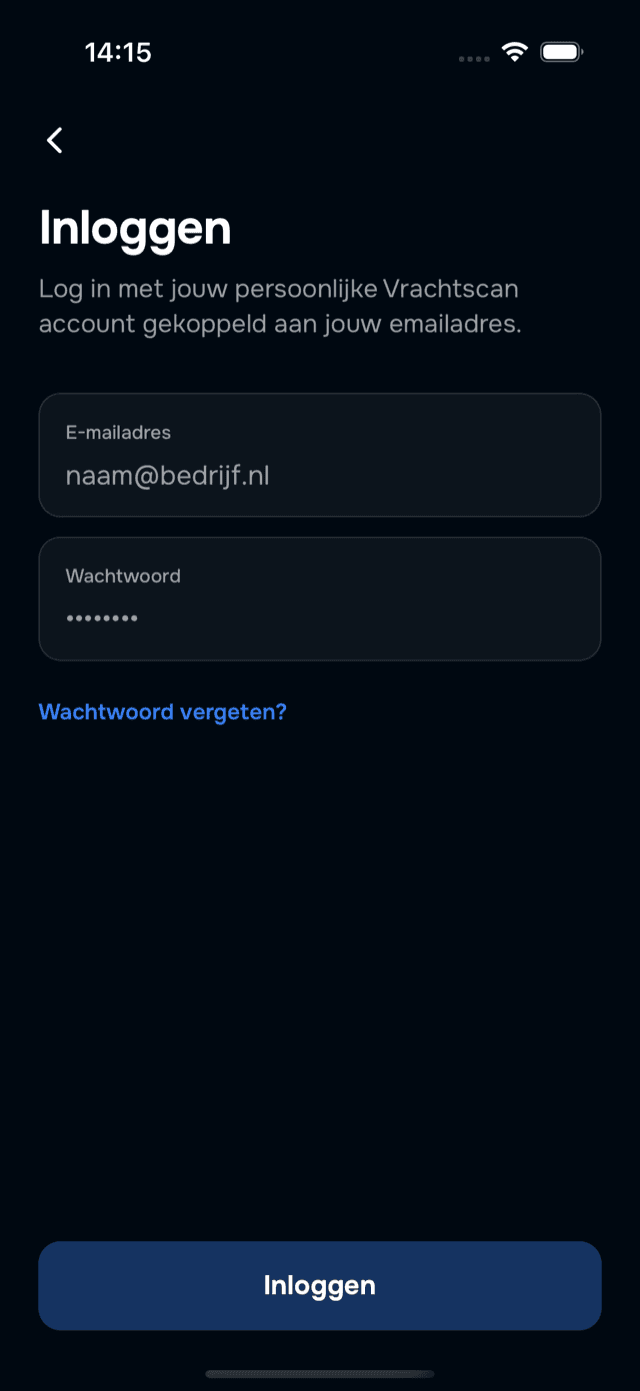
Sie brauchen ein Konto. Ihr Planer erklärt, wie Sie es anlegen. Ihr Planer sorgt dafür, dass Sie sich in der App anmelden können.
Sie melden sich mit Ihrer E-Mail-Adresse und einem Passwort an.
Wenn Ihr Planer Ihr Konto eingerichtet hat, können Sie sich anmelden.
Schritt 2 / 11
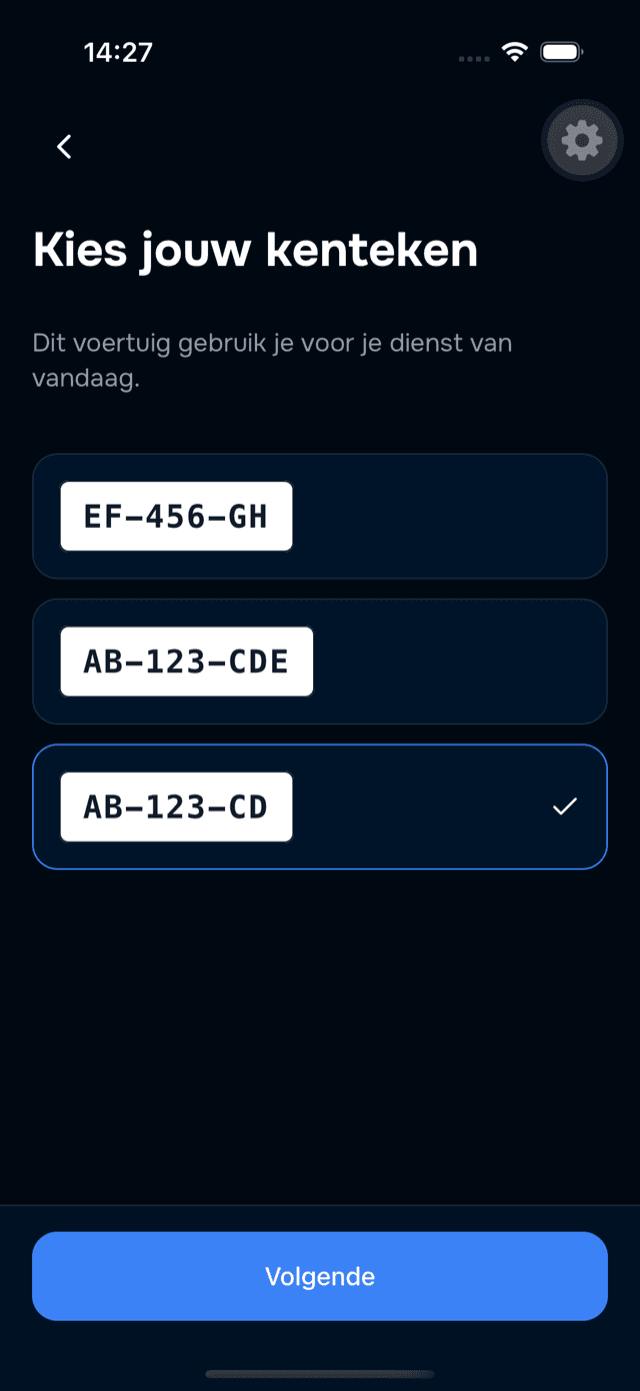
Wählen Sie Unternehmen und Kennzeichen
Danach fragt die App manchmal nach Ihrem Unternehmen. Und manchmal nach Ihrem Kennzeichen.
Gibt es nur ein Unternehmen oder nur ein Kennzeichen? Dann überspringt die App diesen Schritt.
Schritt 3 / 11
Der Startbildschirm
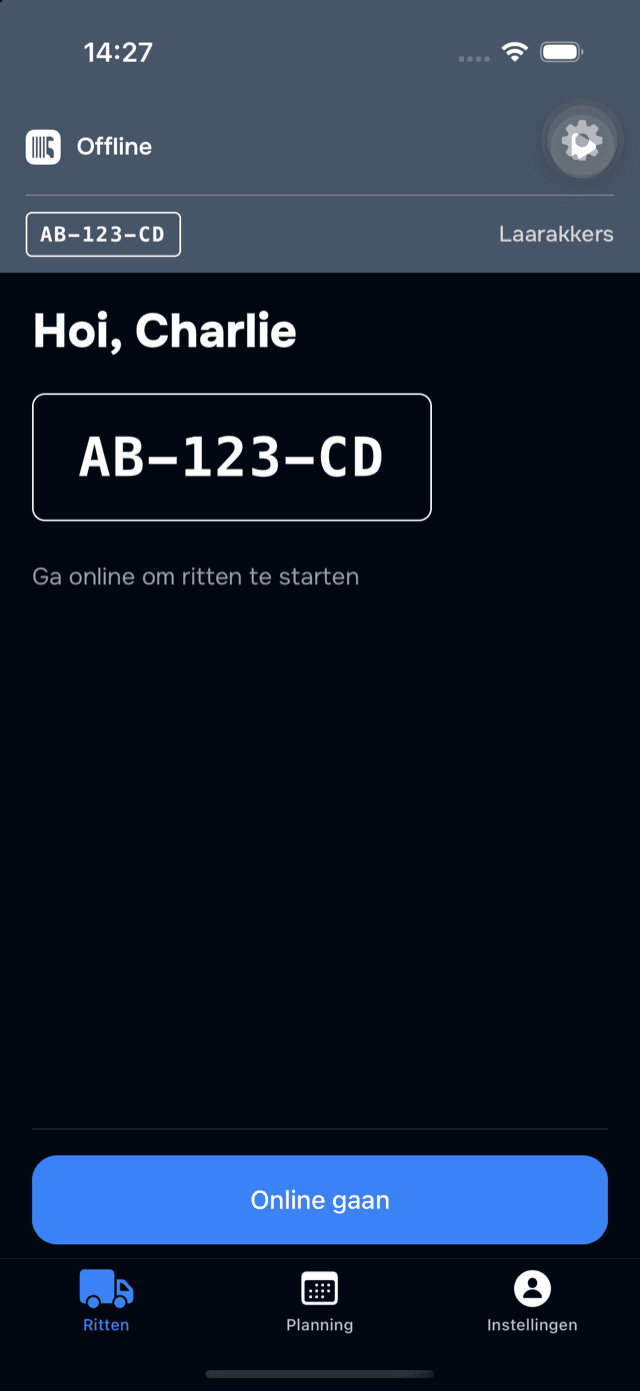
Jetzt sind Sie auf dem Startbildschirm. Hier landen Sie jedes Mal, wenn Sie die App öffnen.
Oben sehen Sie, was für Sie wichtig ist. Ihren Namen, Ihr Kennzeichen und Ihr Unternehmen.
Schritt 4 / 11
Starten Sie Ihren Arbeitstag
Ihre Planung und die Fahrten von heute sehen Sie erst, wenn Sie Ihren Tag starten.
Auf dem Startbildschirm tippen Sie auf Online gehen.
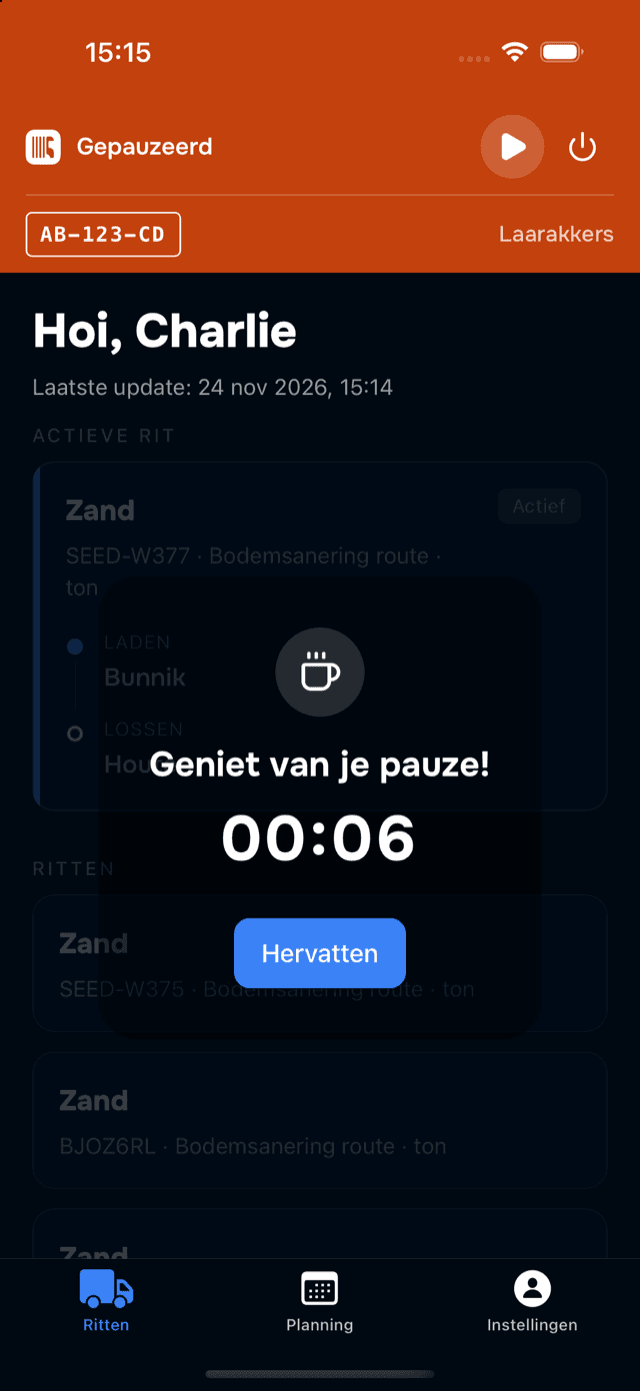
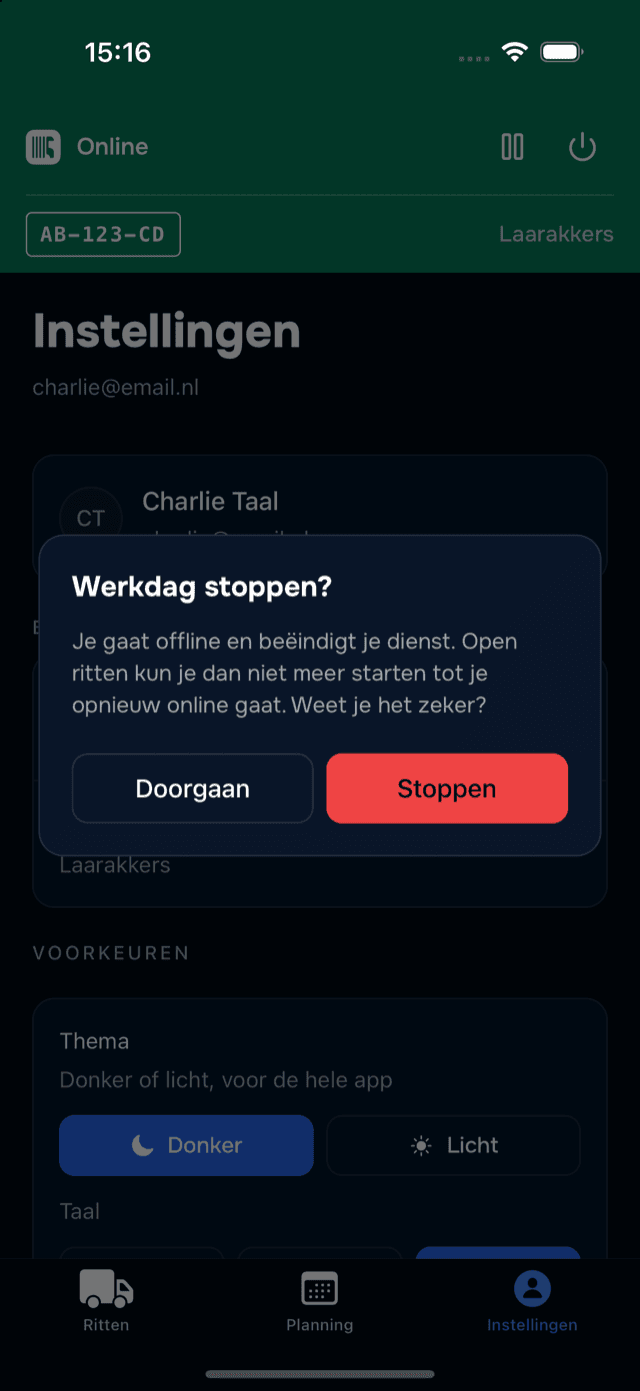
Die App speichert, wann Sie online gehen, pausieren und stoppen. Das hilft später bei den Stundenzetteln, die Sie ausfüllen.
Gehen Sie online, wenn Sie mit der Arbeit beginnen. Pausieren Sie in der Pause. Stoppen Sie, wenn Sie für heute fertig sind.
Schritt 5 / 11
Kilometerstand eintragen
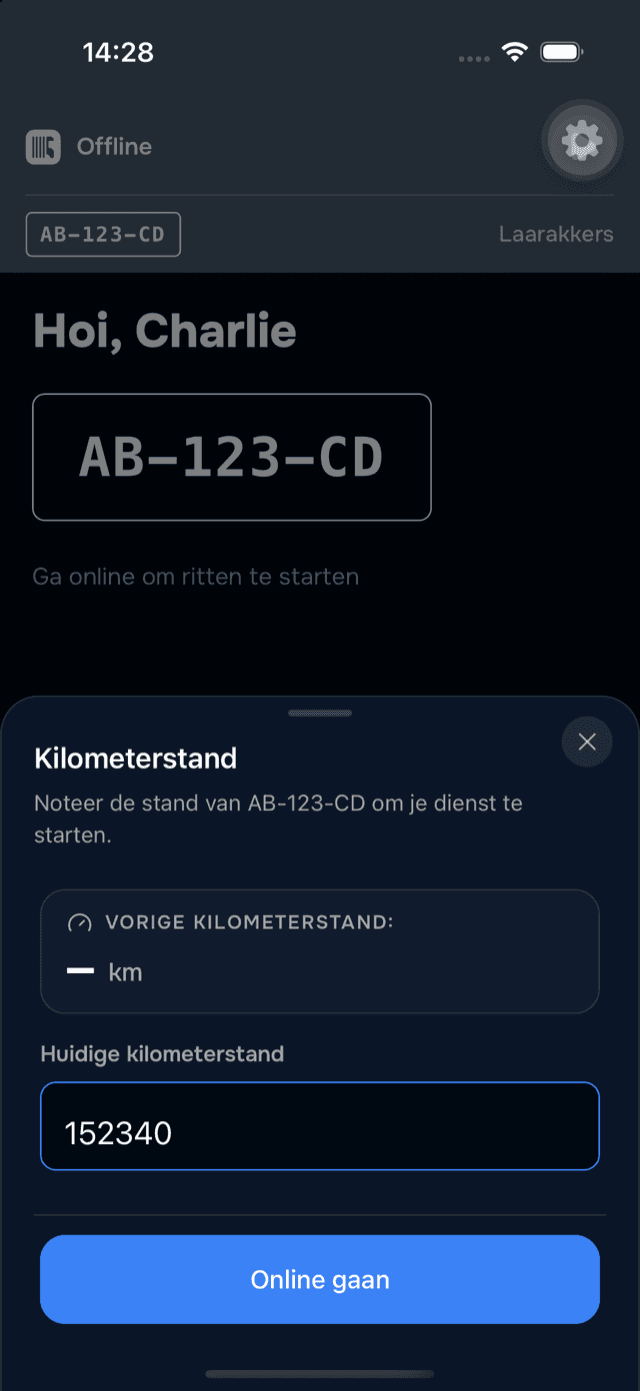
Wenn Sie Ihren Tag starten, tragen Sie den Kilometerstand ein.
Tragen Sie den richtigen Stand des Wagens ein, in dem Sie gerade fahren.
Prüfen Sie, ob das Kennzeichen stimmt. Das ist der Wagen von heute.
Schritt 6 / 11
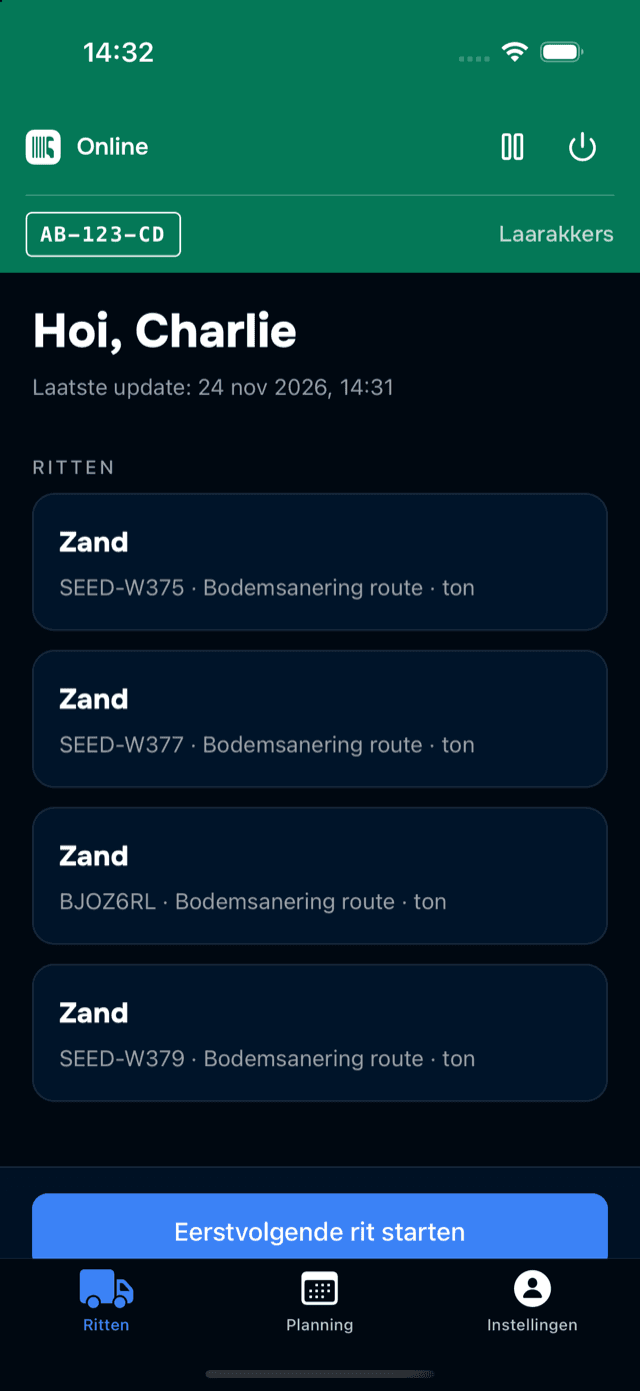
Ihre Fahrten von heute
Danach sehen Sie die Fahrten, die bereitstehen.
Tippen Sie auf den Knopf unten auf der Seite, oder tippen Sie die erste Fahrt an. So starten Sie die erste Fahrt des Tages.
Sie sehen dann mehr zur Fahrt. Stimmt es? Dann gehen Sie weiter.
Schritt 7 / 11
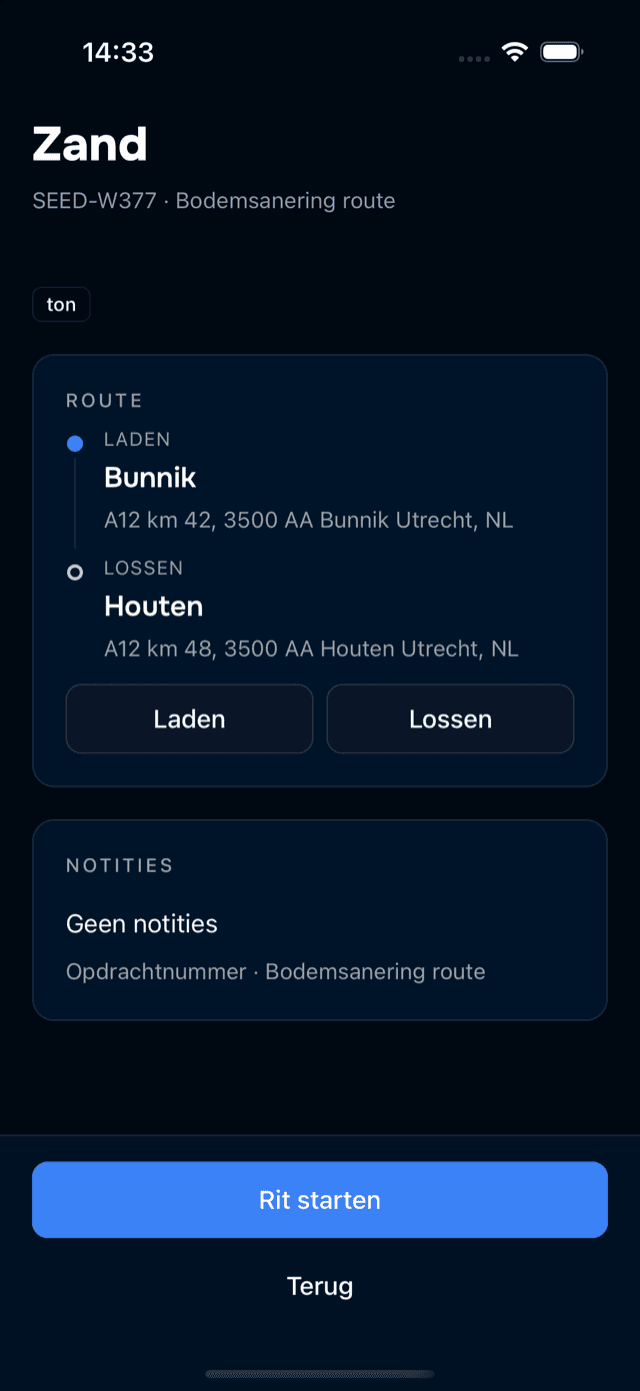
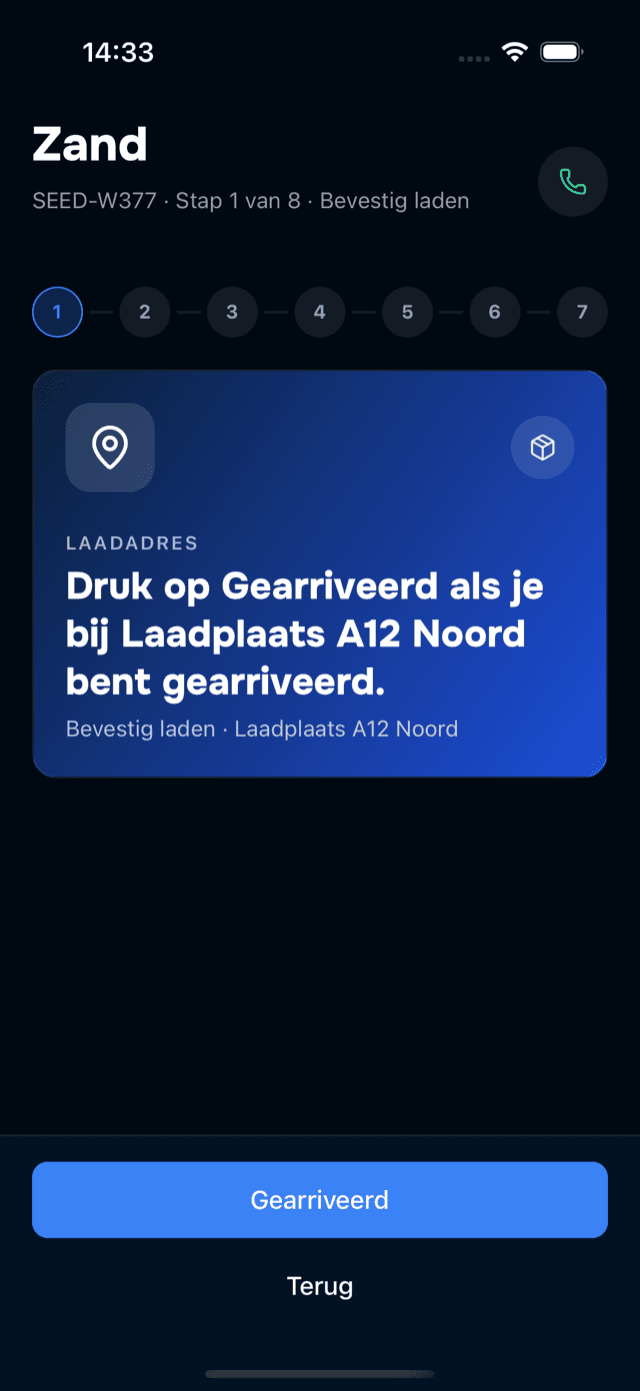
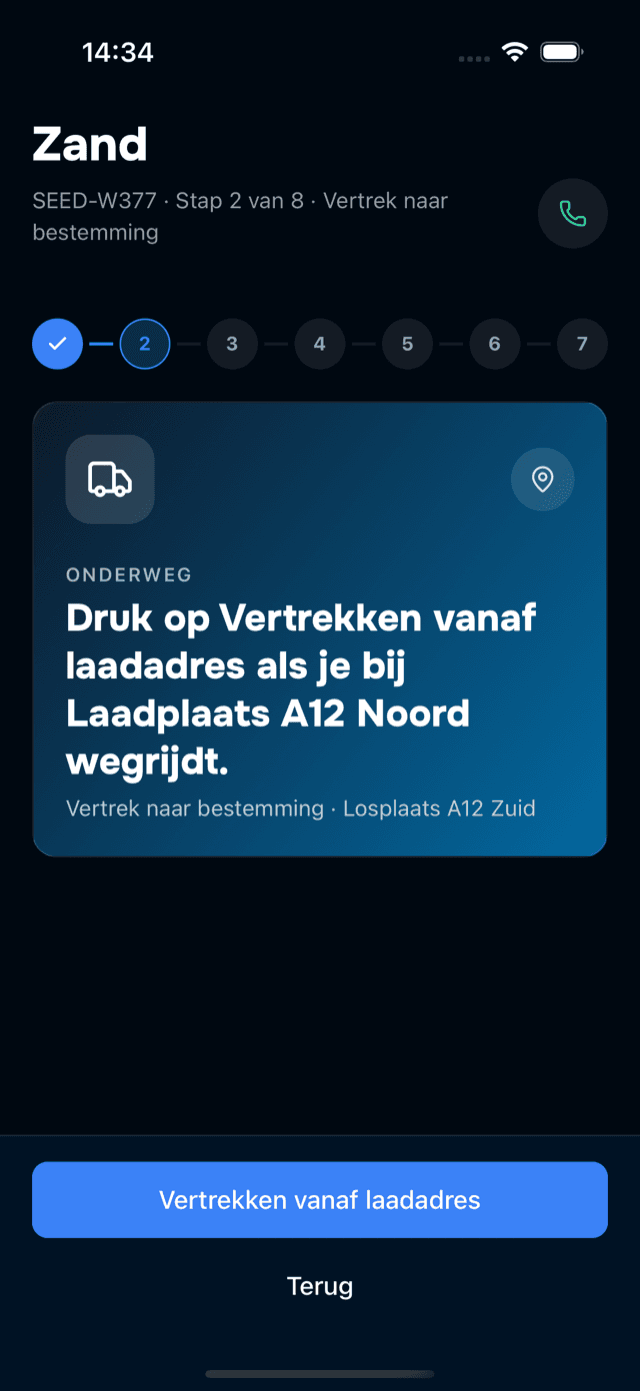
Während der Fahrt
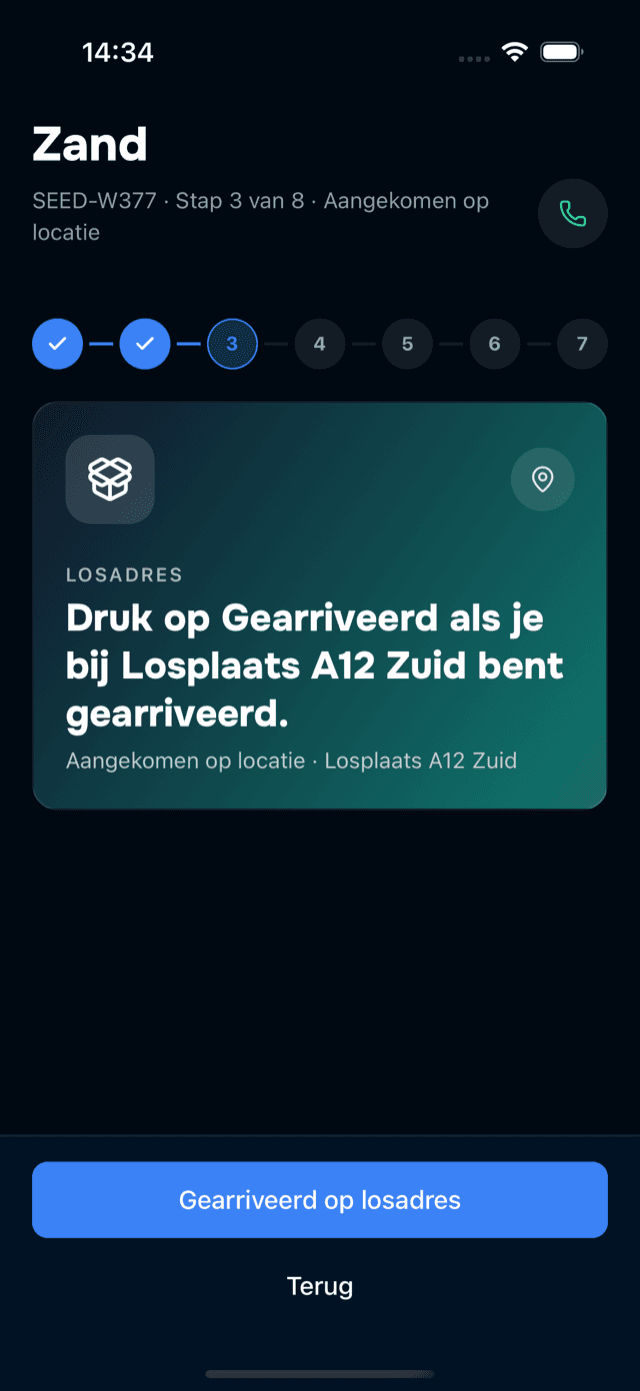
Sie sehen mehrere Schritte. Die App sagt, wann Sie auf einen Knopf drücken.
Drücken Sie den Knopf in dem Moment, in dem Sie es wirklich tun. Wenn Sie die Fahrt starten, wenn Sie ankommen, und wenn Sie fertig sind.
Haben Sie schon mit dem alten System gearbeitet? Das hier funktioniert ähnlich.
Schritt 8 / 11
Dokumente scannen
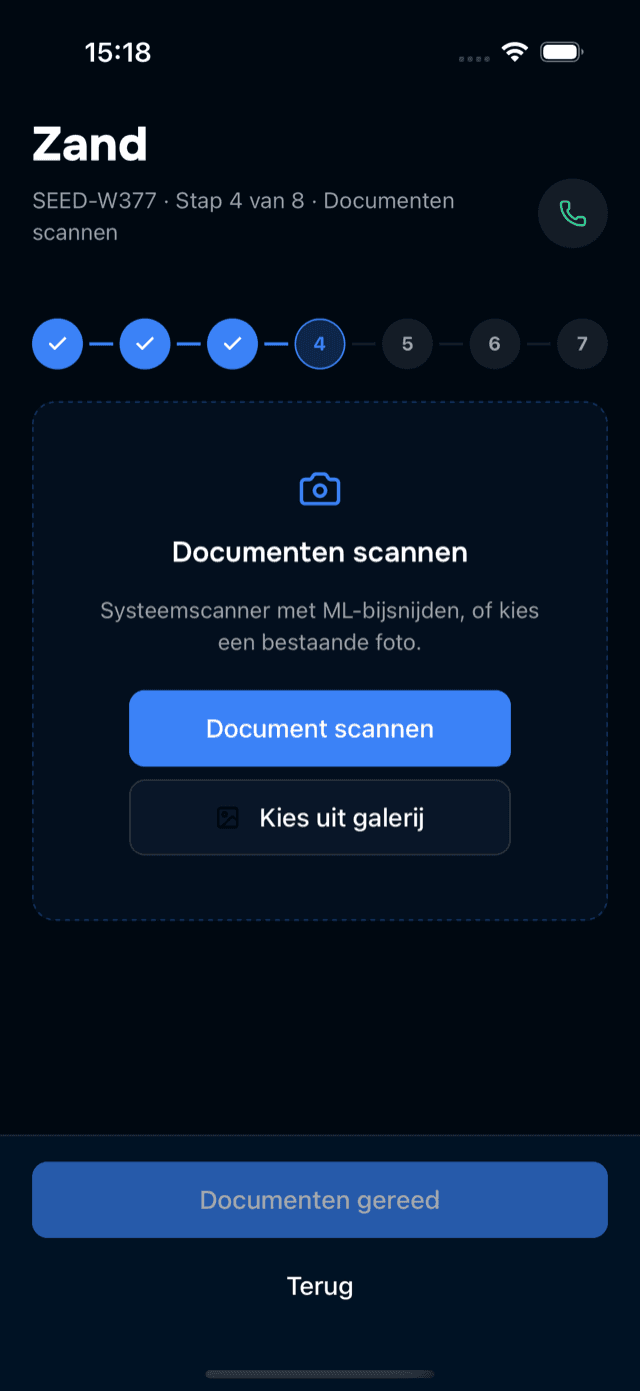
Wenn die Fahrt fertig ist, scannen Sie die Dokumente.
Sie können eines scannen, oder mehrere. Die Zahlen tragen Sie danach ein.
Die App sucht das Dokument und schneidet das Foto zu. So ist das Foto gut genug für Ihren Planer. Ihr Planer kann die Fahrt dann prüfen und abschließen.
Schritt 9 / 11
Die Schritte weiter ausfüllen
Gehen Sie danach weiter. Die App zeigt jeden Schritt.
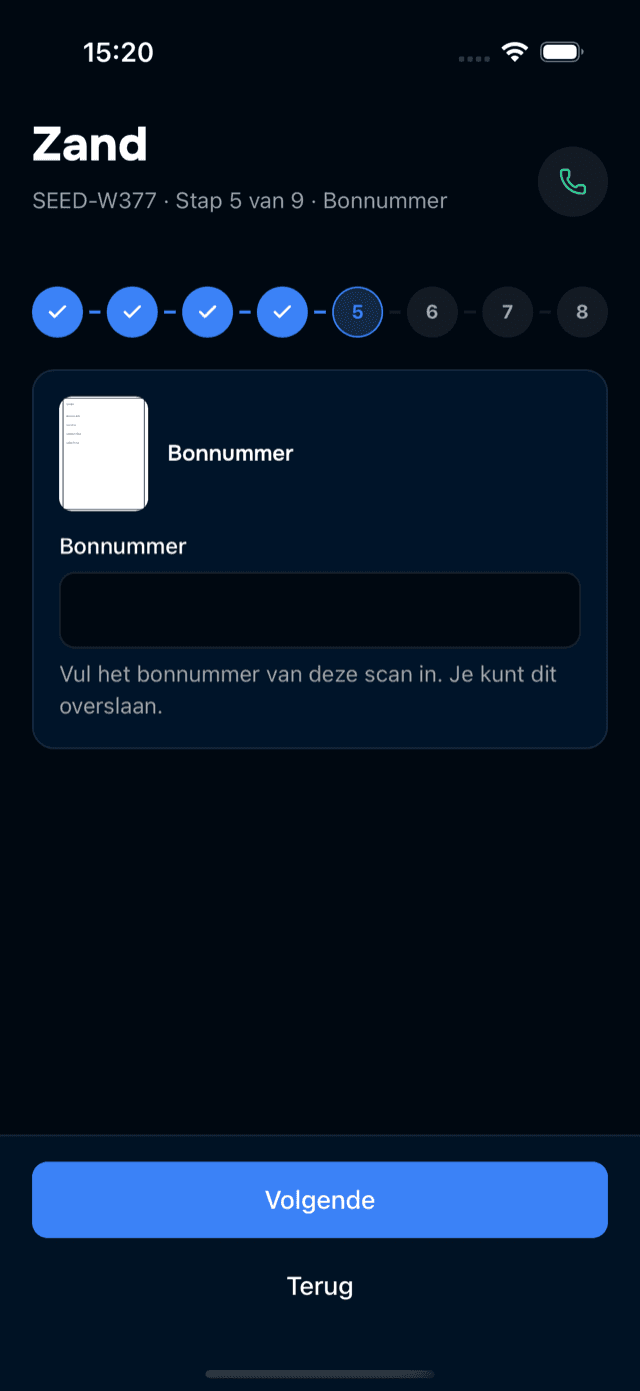
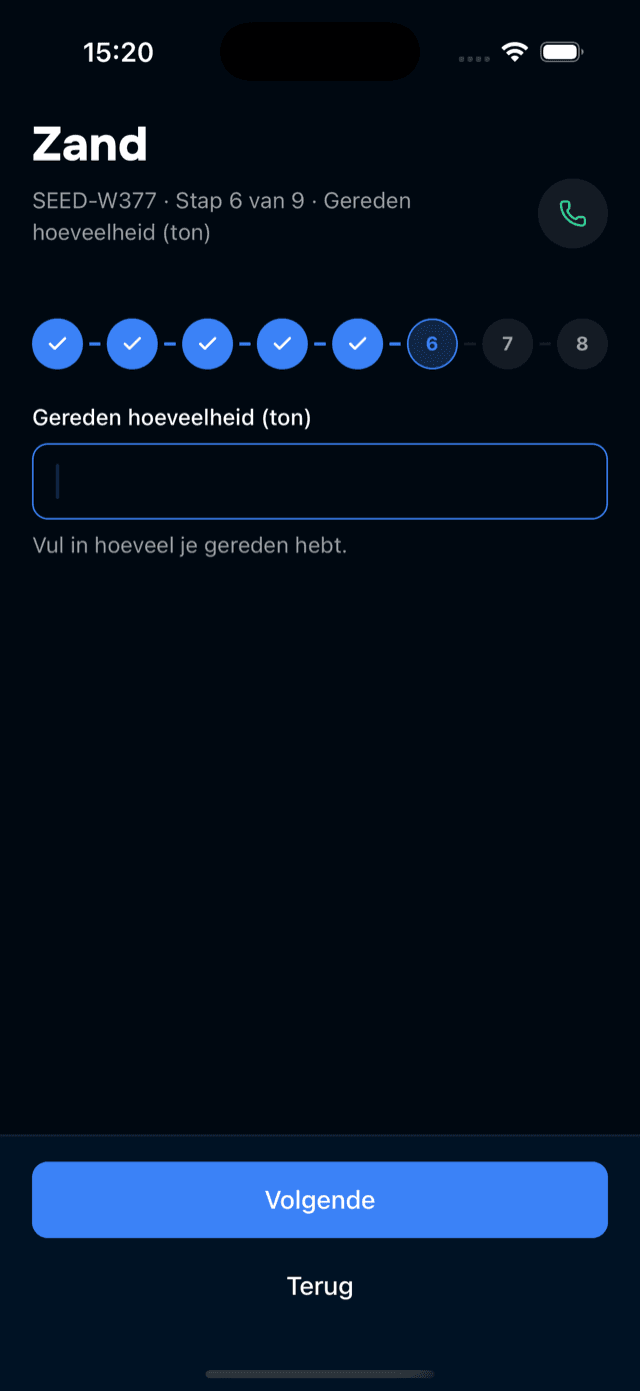
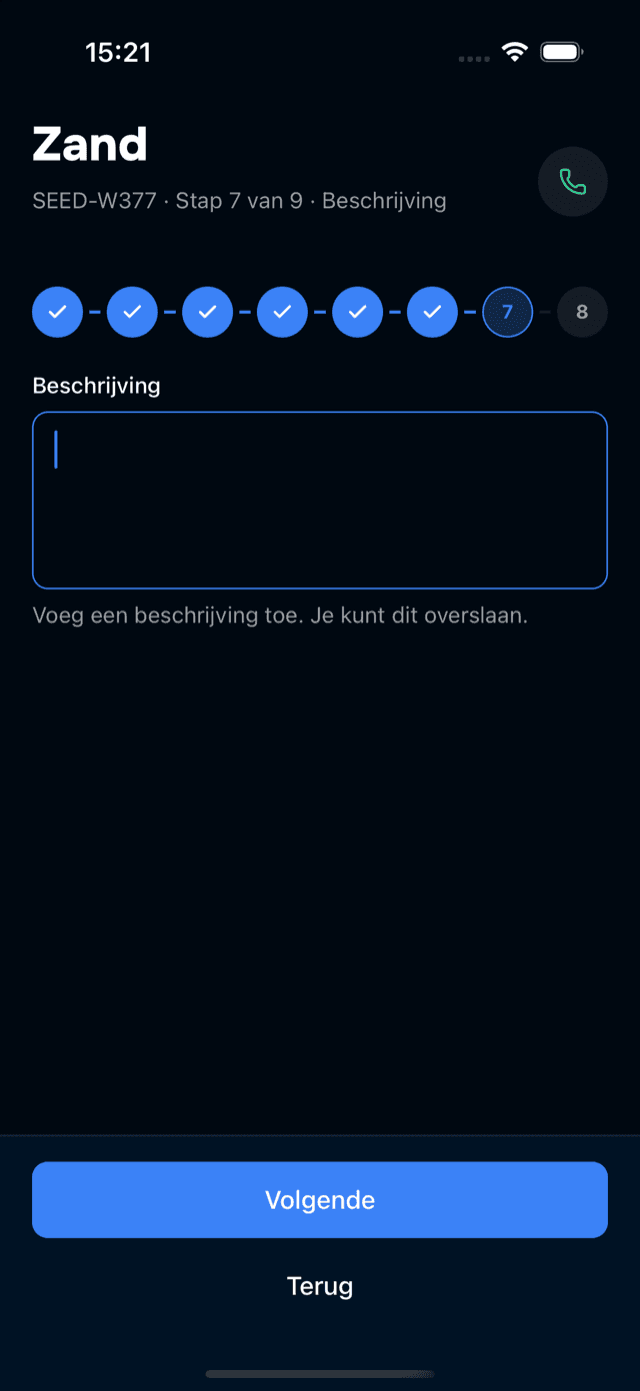
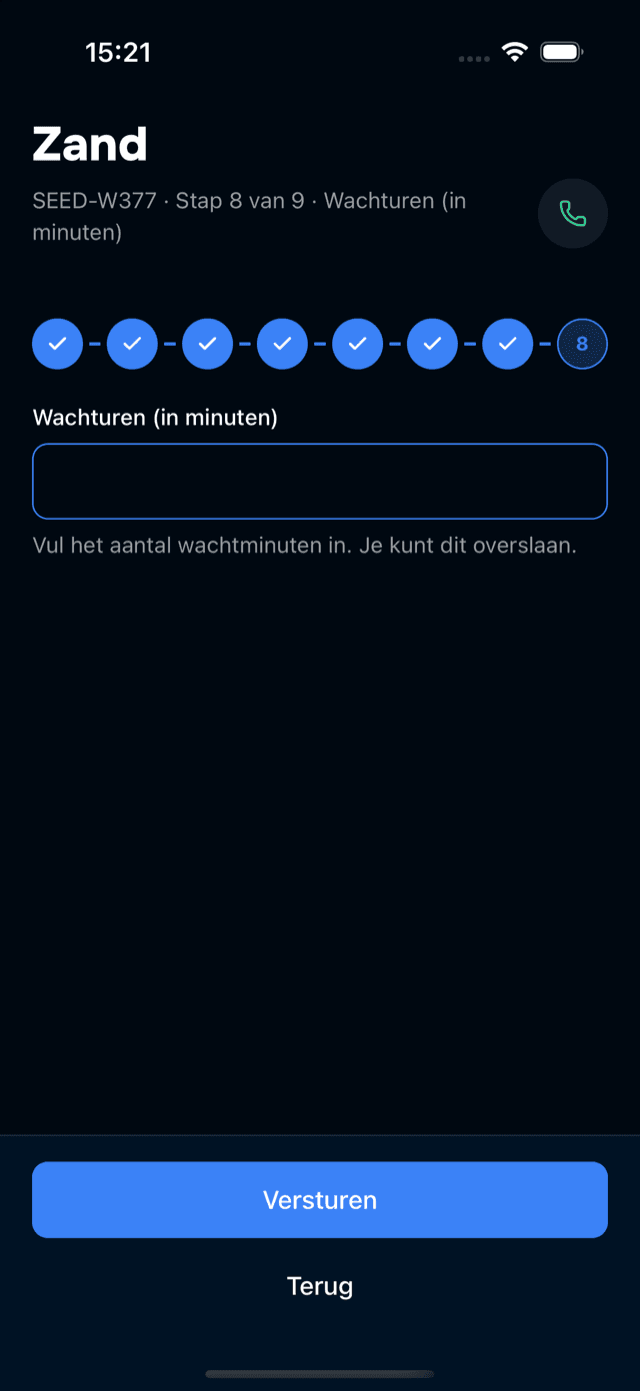
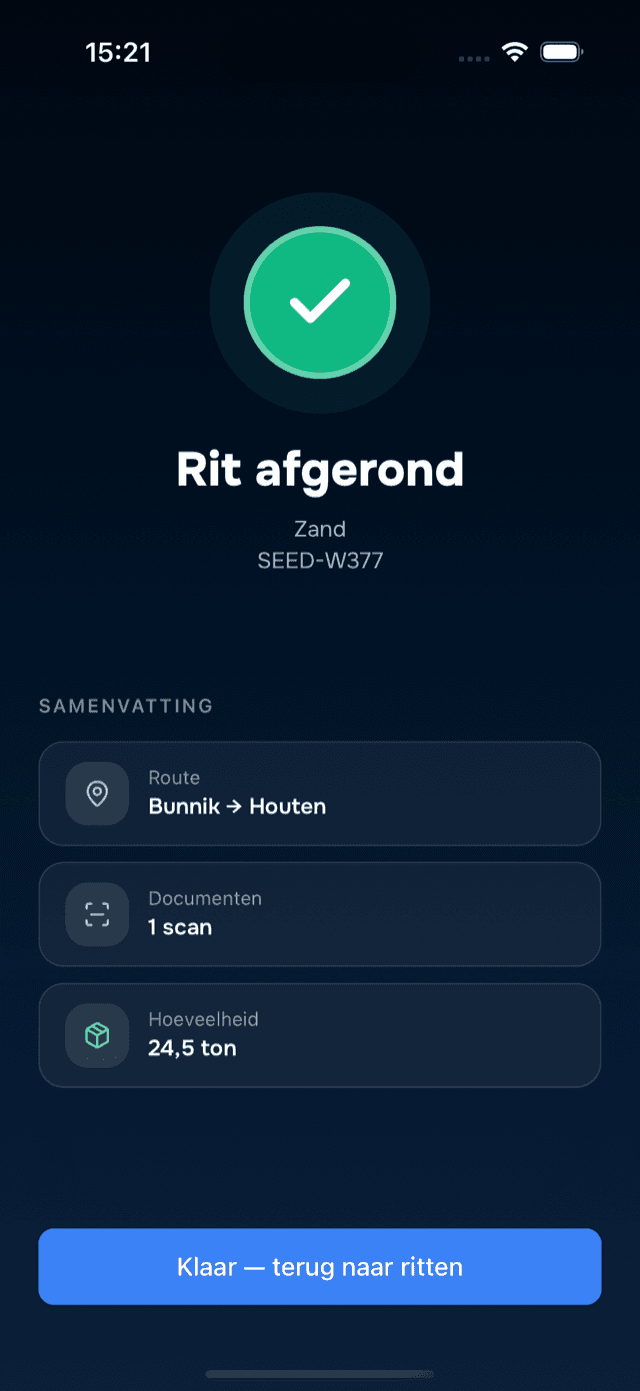
Machen Sie das so für jede Fahrt, die Sie heute haben.
Schritt 10 / 11
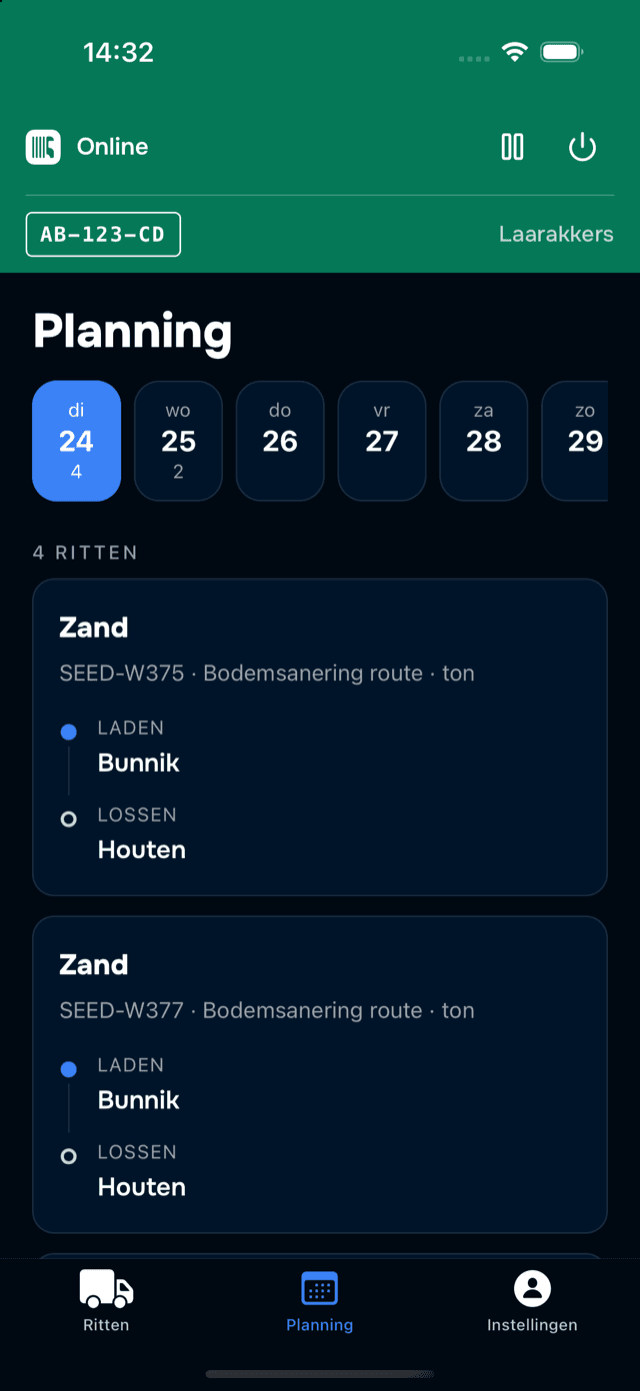
Planung
Unten gibt es auch den Reiter Planung.
Dort sehen Sie die Fahrten für die kommenden Tage.
Schritt 11 / 11
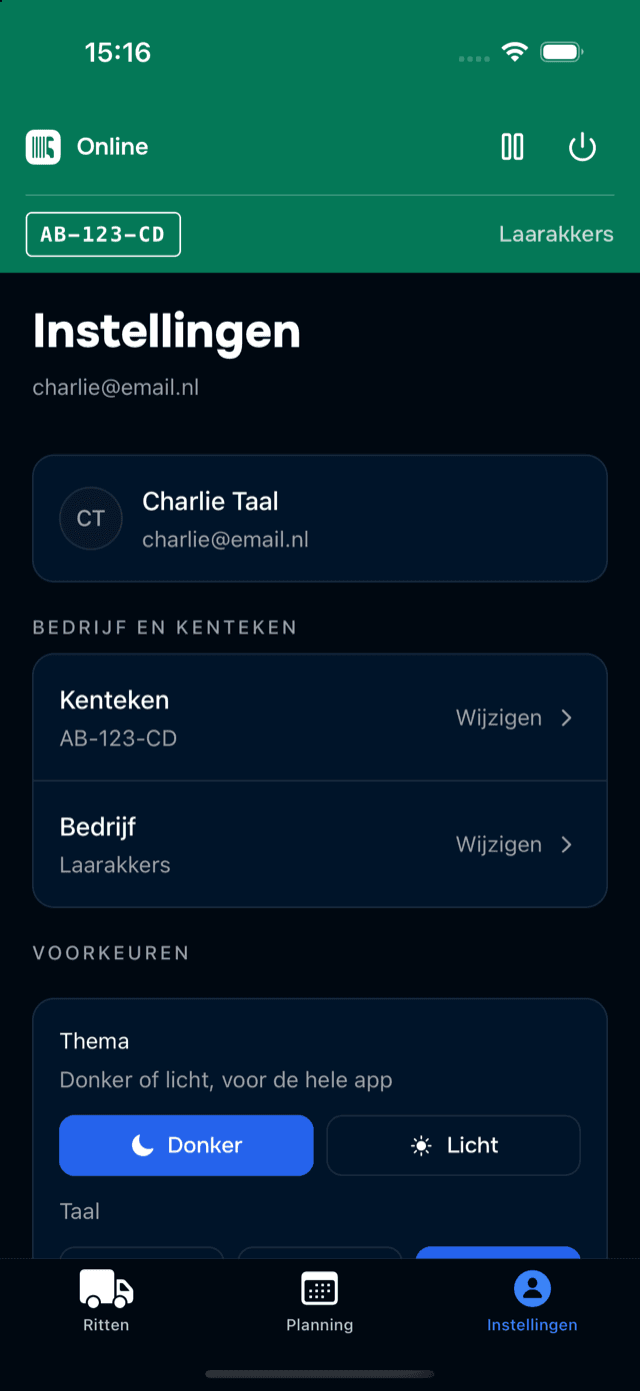
Einstellungen
Unten gibt es auch den Reiter Einstellungen.
Dort wechseln Sie das Design, die Sprache, das Kennzeichen und das Unternehmen. Wenn das nötig ist.