freightscan

Handleiding

Handleiding

Dit is de uitleg voor jou als chauffeur. Lees van boven naar beneden. Bij elke stap zie je het scherm uit de app.

Stap 1 / 11

Wat heb je nodig?

Je hebt een account nodig. Je planner legt uit hoe je dat aanmaakt. Je planner zorgt dat je kunt inloggen in de app.

Je logt in met je e-mailadres en een wachtwoord.

Als je planner je account heeft klaargezet, kun je inloggen.
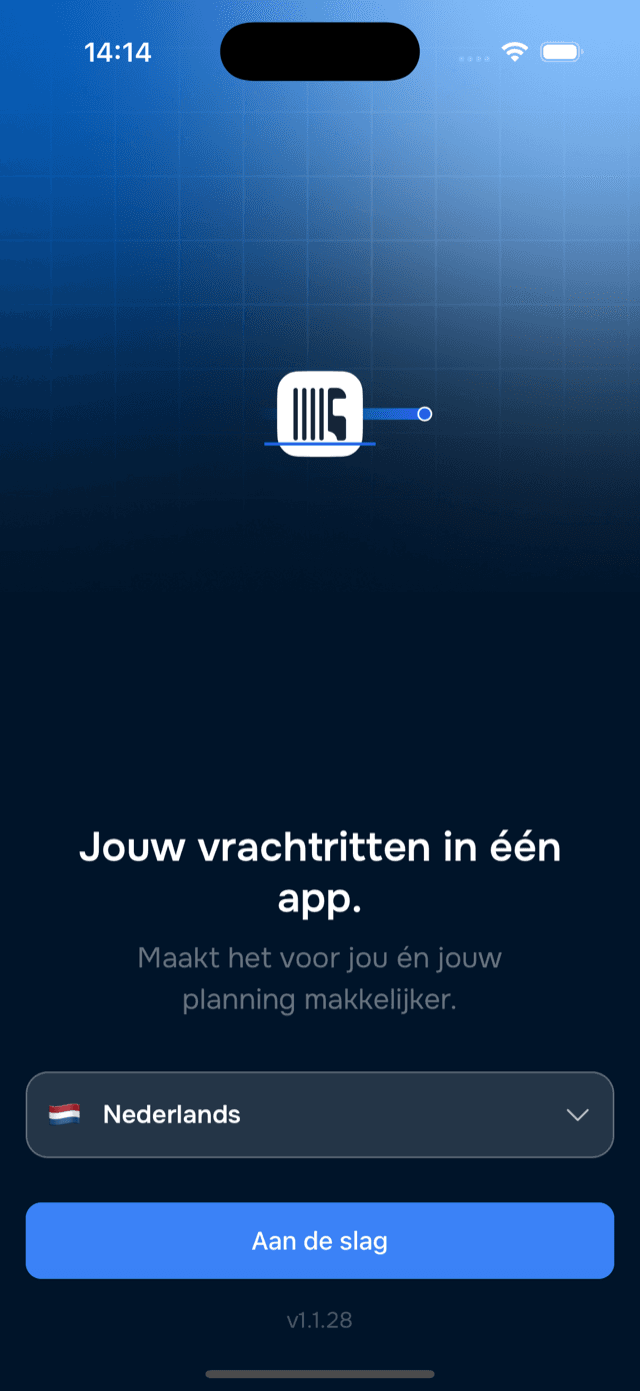
Startscherm met de knop Aan de slag
Tik op Aan de slag.
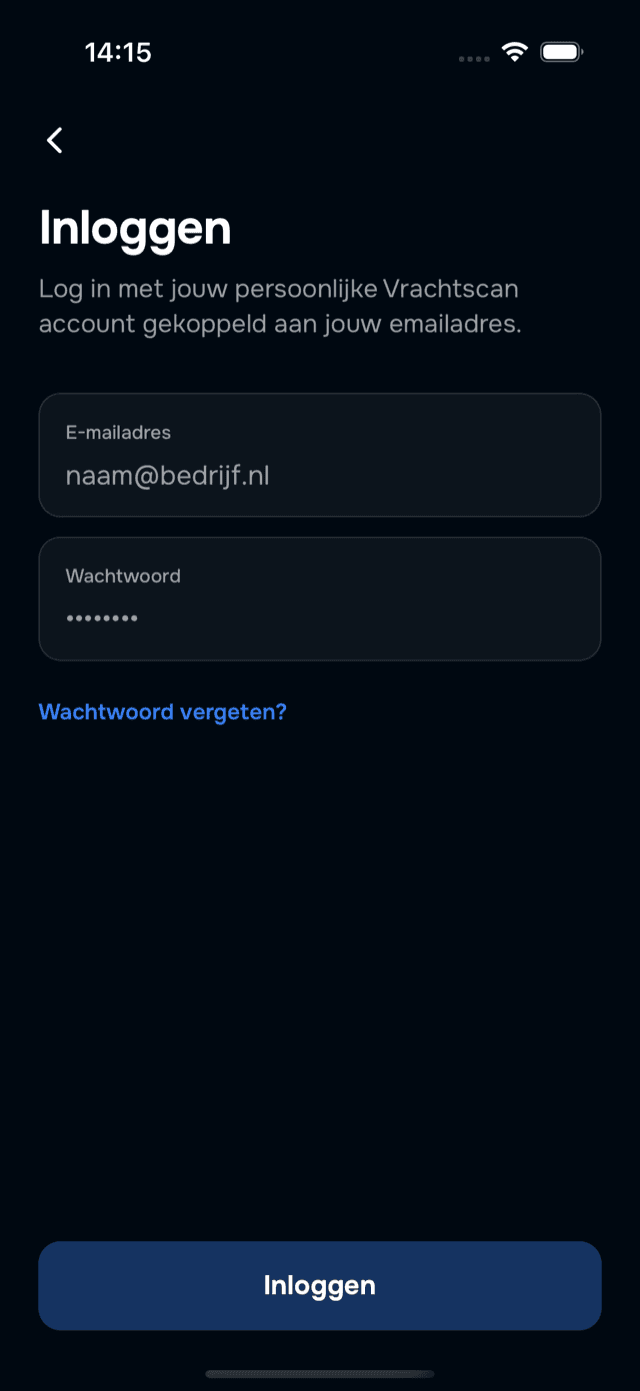
Inlogscherm met e-mailadres en wachtwoord
Vul je e-mailadres en je wachtwoord in. Tik daarna op Inloggen.

Stap 2 / 11

Kies je bedrijf en je kenteken

Daarna vraagt de app soms om je bedrijf. En soms om je kenteken.

Is er maar één bedrijf, of maar één kenteken? Dan slaat de app die stap over.
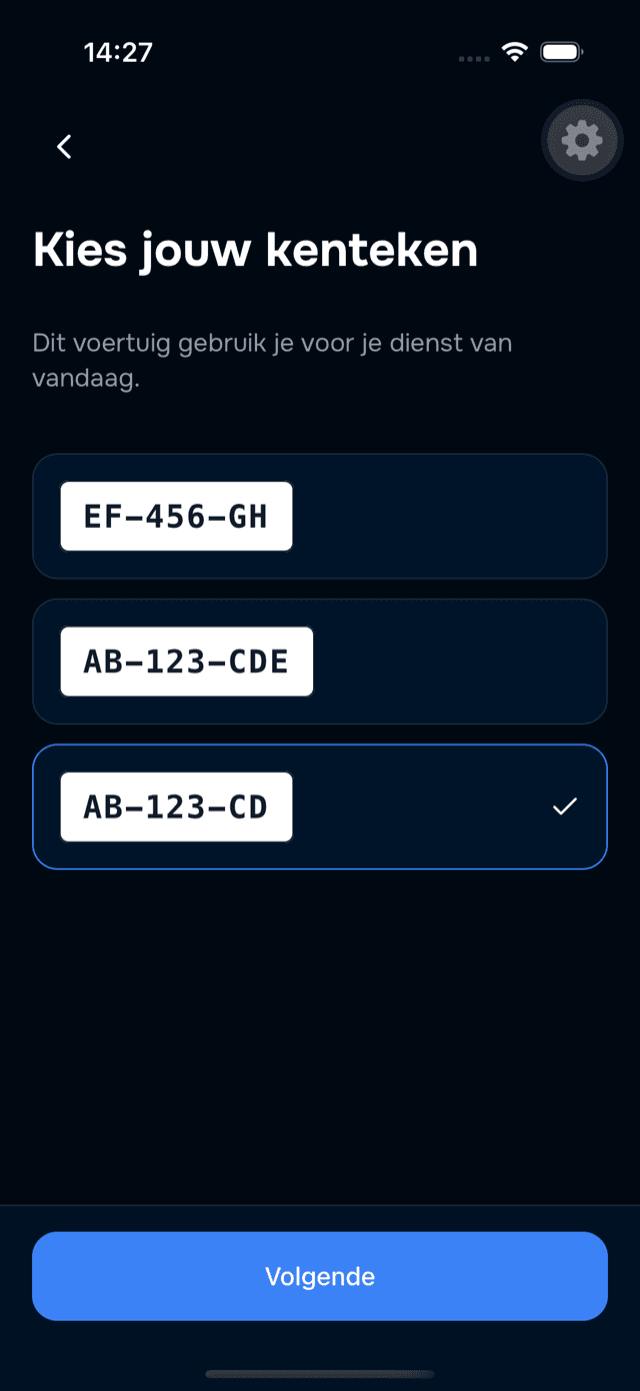
Scherm om een kenteken te kiezen
Tik het kenteken aan van de wagen waar je vandaag in rijdt. Tik daarna op Volgende.

Stap 3 / 11

Het startscherm

Nu ben je op het startscherm. Hier kom je elke keer als je de app opent.

Bovenaan zie je wat voor jou belangrijk is. Je naam, je kenteken en je bedrijf.
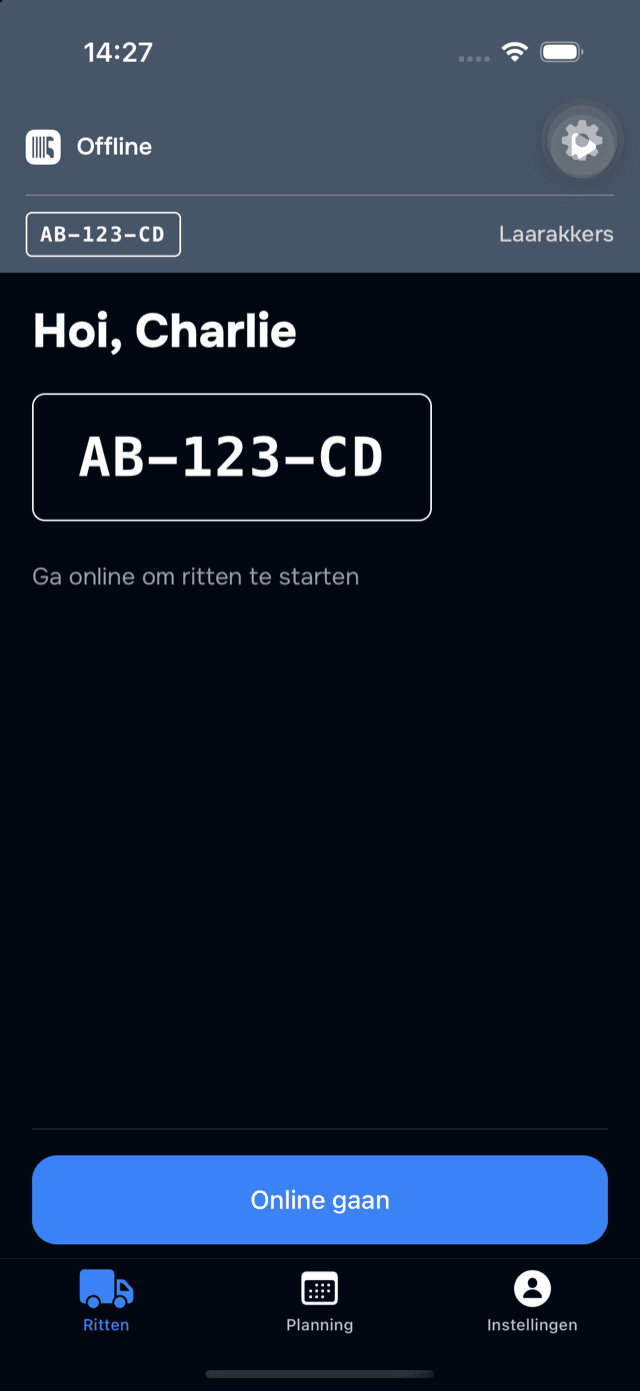
Startscherm met status, kenteken en bedrijf
Bovenaan zie je of je offline bent, je kenteken en je bedrijf.

Stap 4 / 11

Start je werkdag

Je ziet je planning en de ritten van vandaag pas als je je dag start.

Op het startscherm tik je op Online gaan.

De app bewaart hoe laat je online gaat, pauzeert en stopt. Dat helpt later bij de urenstaten die je invult.

Ga online als je begint met werken. Pauzeer als je pauze hebt. Stop als je klaar bent voor vandaag.
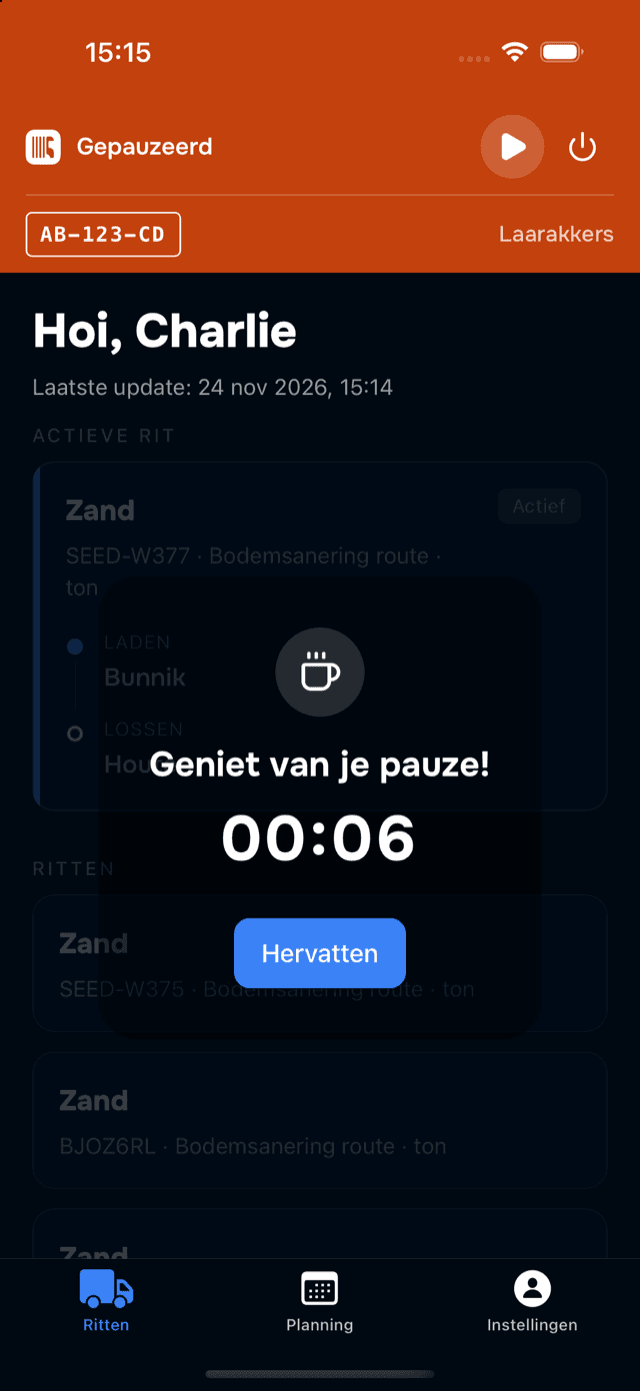
Pauzescherm met Geniet van je pauze en de knop Hervatten
Tijdens je pauze tik je rechtsboven op pauze. Je ziet Geniet van je pauze! Tik op Hervatten als je weer verder gaat.
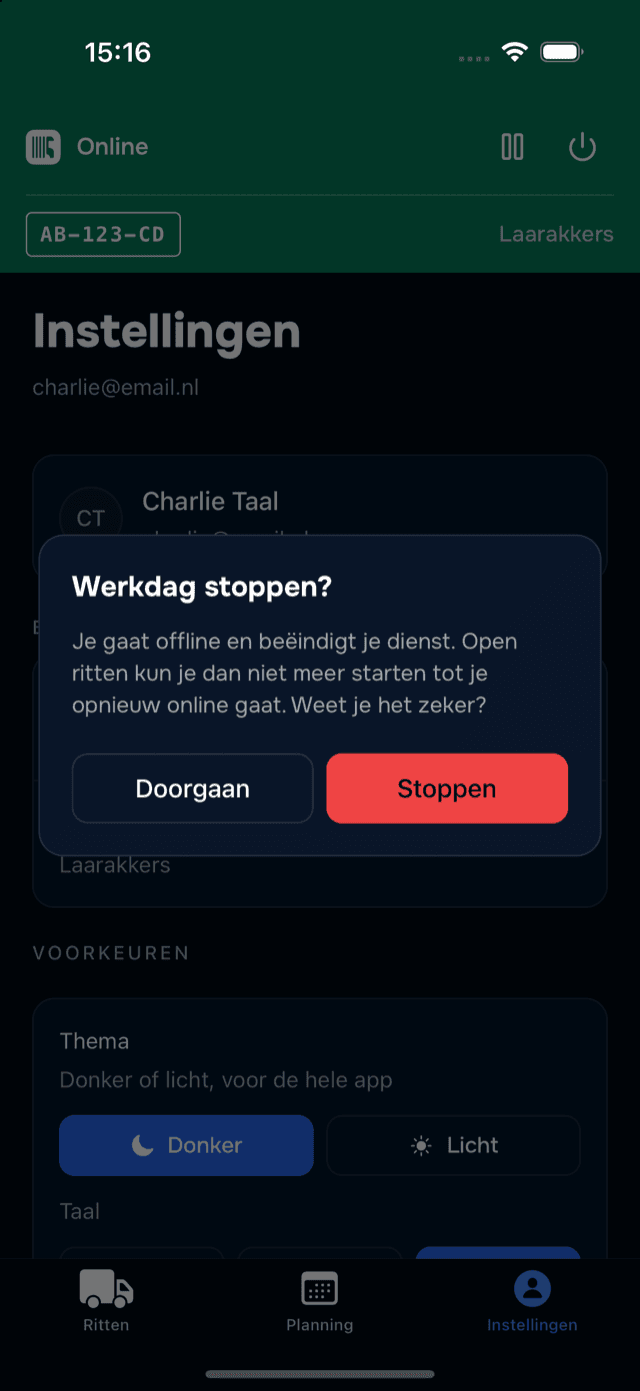
Vraag Werkdag stoppen met de knoppen Doorgaan en Stoppen
Aan het eind van de dag tik je rechtsboven op stoppen. Tik op Stoppen. Wil je toch doorwerken, tik dan op Doorgaan.

Stap 5 / 11

Vul de kilometerstand in

Als je je dag start, vul je de kilometerstand in.

Vul de juiste stand in van de wagen waar je nu in rijdt.

Kijk of het kenteken klopt. Dat is de wagen van vandaag.
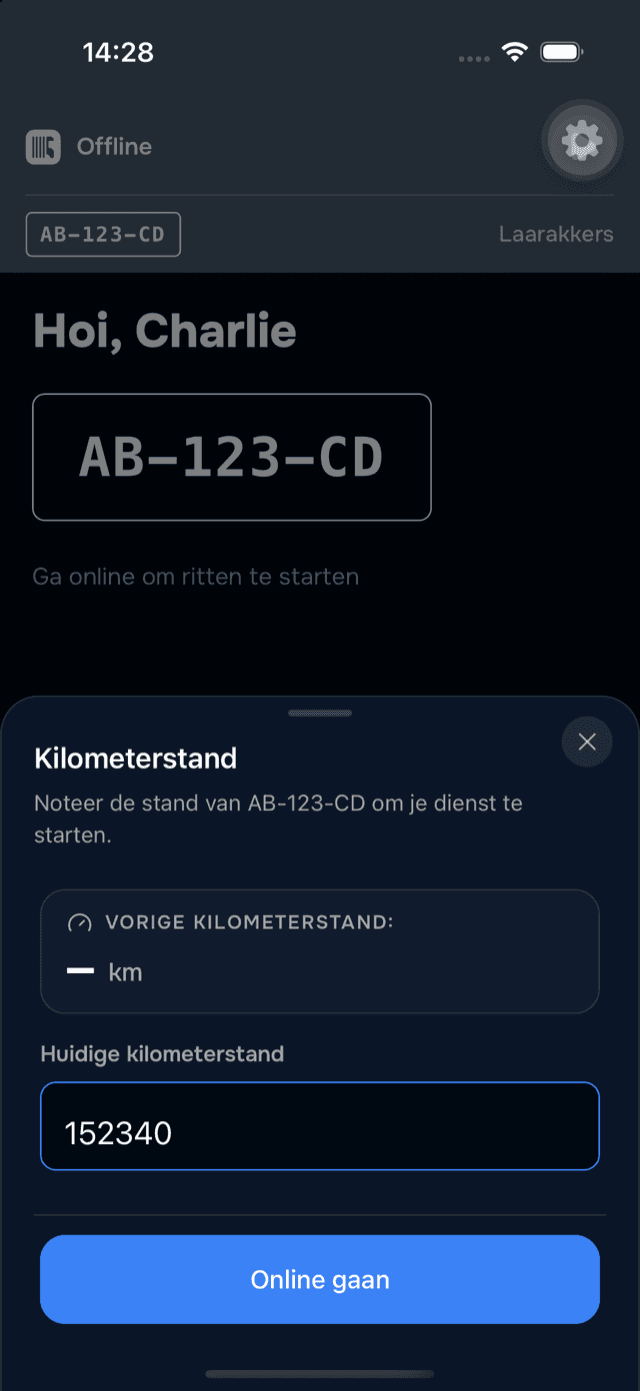
Veld voor de kilometerstand van het gekozen kenteken
Vul de stand in. Tik daarna weer op Online gaan.

Stap 6 / 11

Je ritten van vandaag

Daarna zie je de ritten die klaarstaan.

Tik op de knop onderaan de pagina, of tik de eerste rit aan. Zo start je de eerste rit van de dag.

Je ziet dan meer over de rit. Klopt het? Ga dan verder.
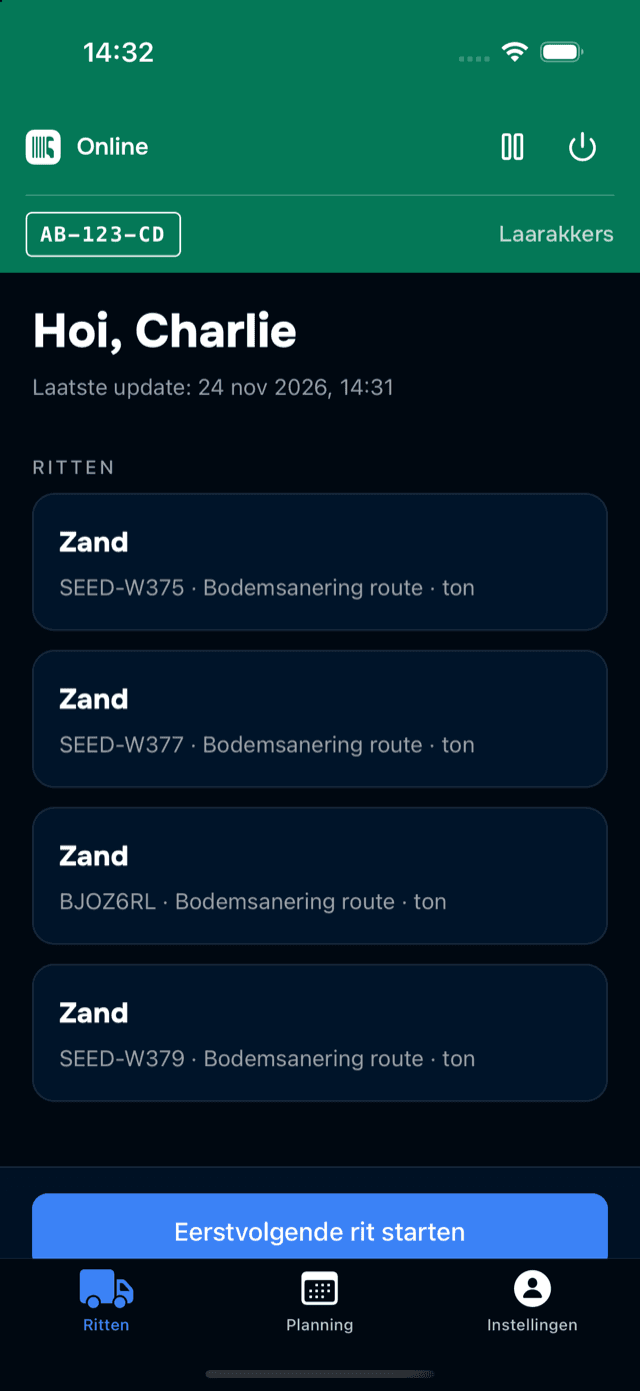
Lijst met de ritten van vandaag en de knop Eerstvolgende rit starten
Onderaan staat Eerstvolgende rit starten. Je kunt ook een rit in de lijst aantikken.

Stap 7 / 11

Tijdens de rit

Je ziet een aantal stappen. De app zegt wanneer je op een knop moet drukken.

Druk op de knop op het moment dat je het echt doet. Als je de rit start, als je aankomt, en als je klaar bent.

Werkte je al met het oude systeem? Dit werkt ongeveer hetzelfde.
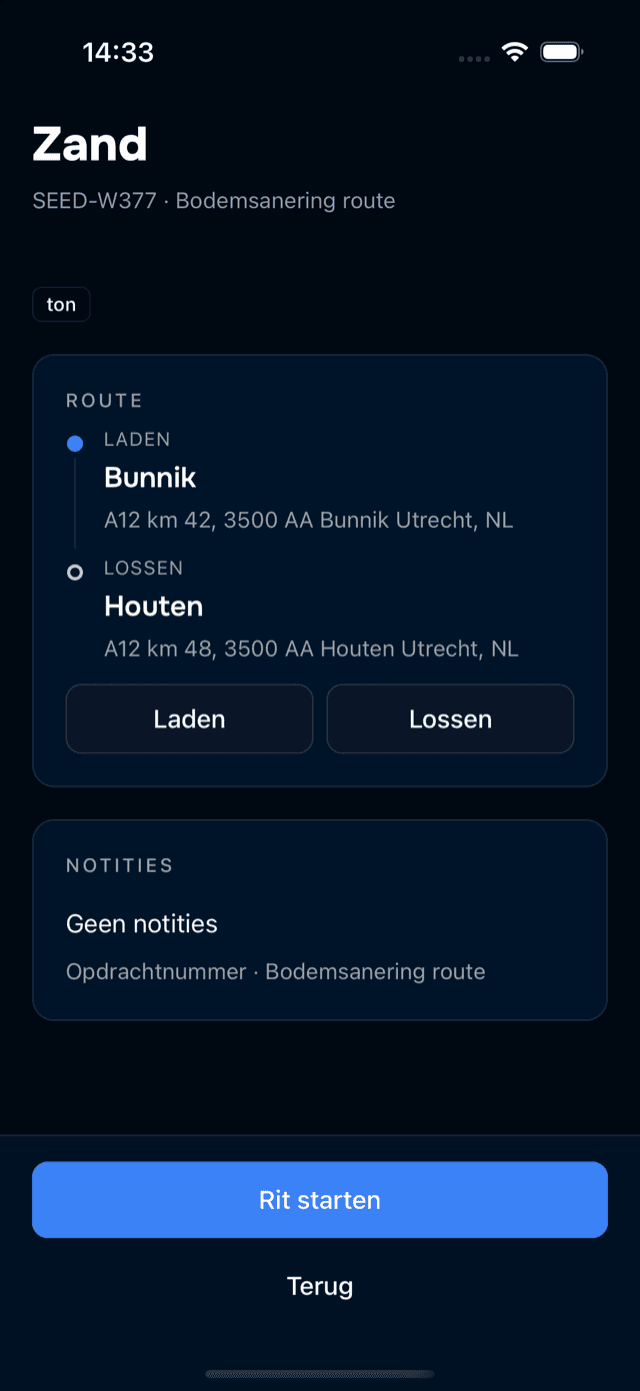
Rit met laadadres, losadres en de knop Rit starten
Klopt de rit? Tik op Rit starten.
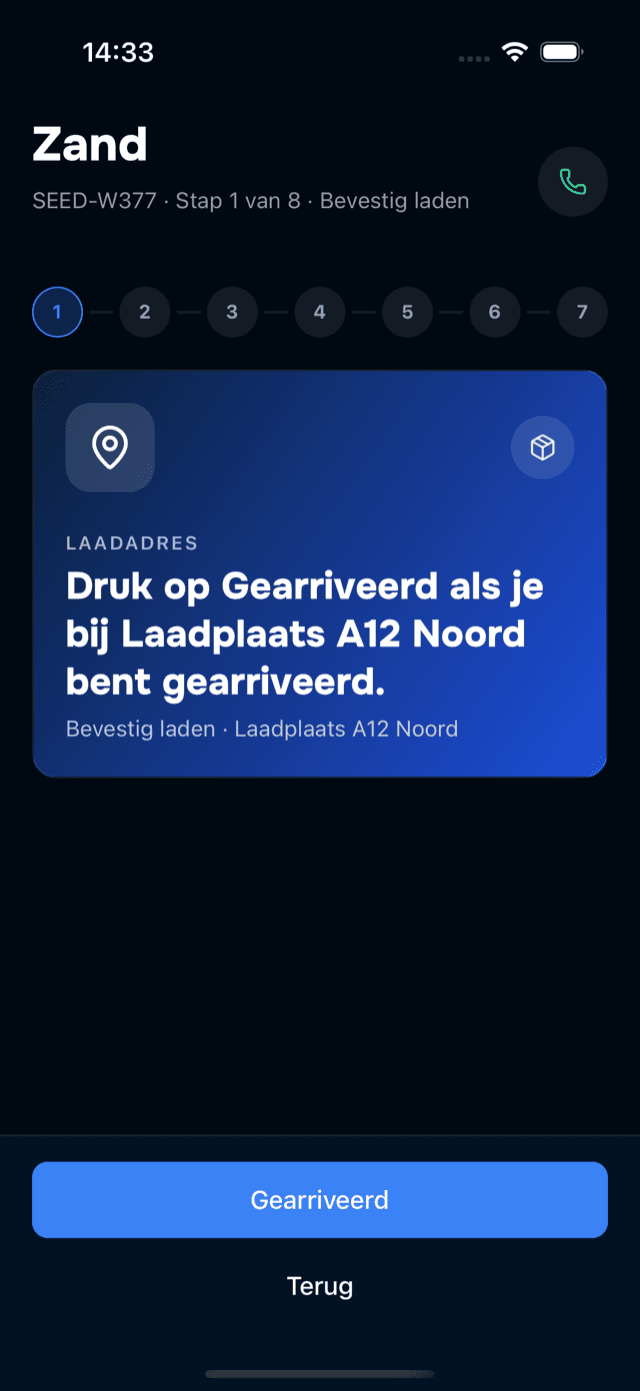
Stap bij het laadadres met de knop Gearriveerd
Ben je bij het laadadres? Tik op Gearriveerd.
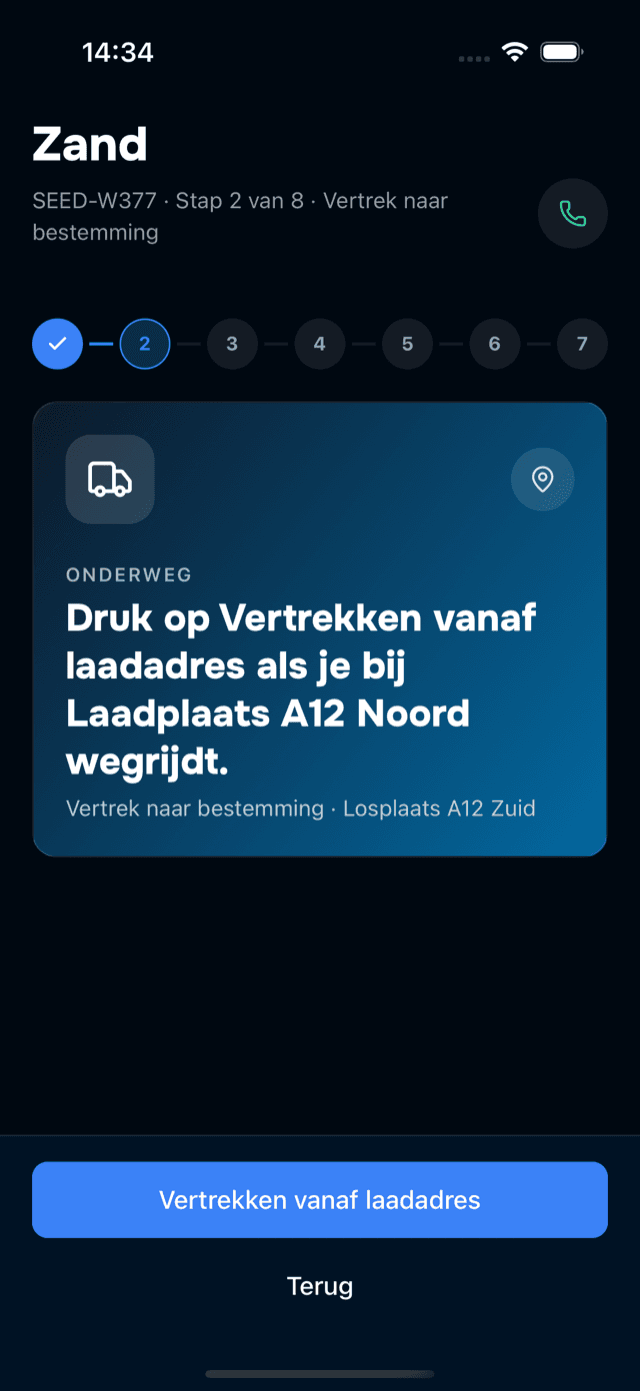
Stap om te vertrekken van het laadadres
Rijd je weg bij het laadadres? Tik op Vertrekken vanaf laadadres.
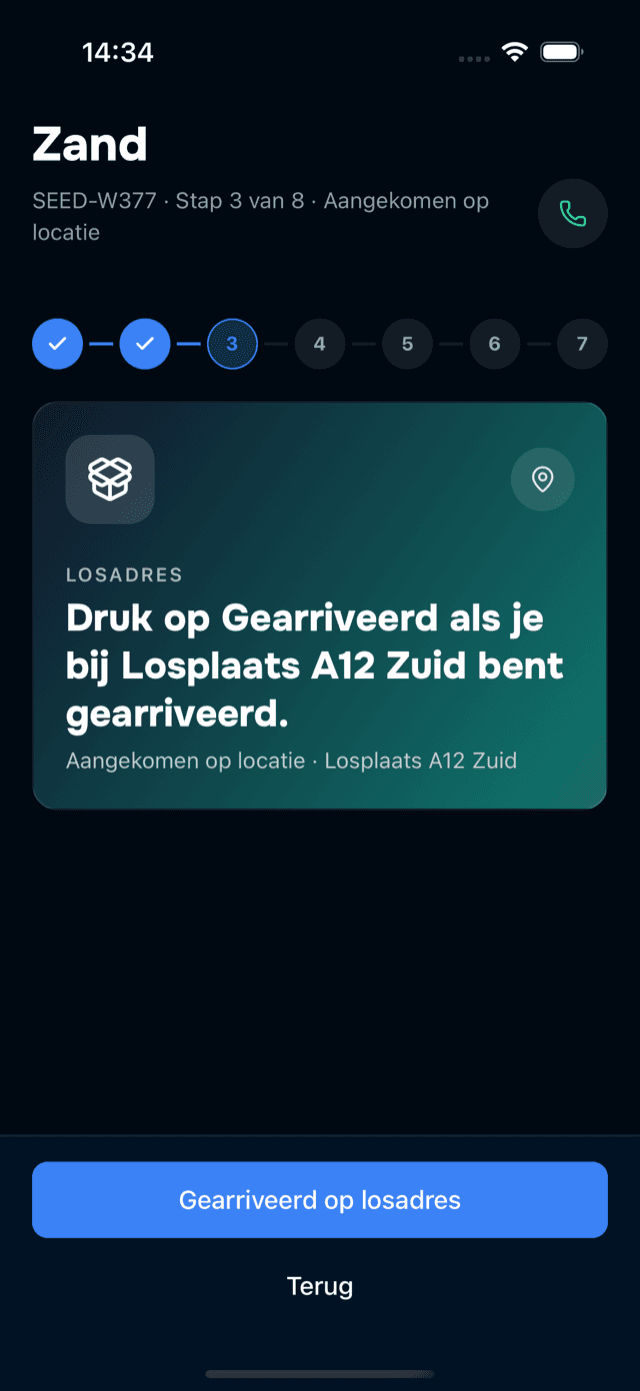
Stap bij het losadres met de knop Gearriveerd op losadres
Ben je bij het losadres? Tik op Gearriveerd op losadres.

Stap 8 / 11

Scan de documenten

Als de rit klaar is, scan je de documenten.

Je kunt er één scannen, of meer. De getallen vul je daarna in.

De app zoekt het document en snijdt de foto bij. Zo is de foto goed genoeg voor je planner. Je planner kan de rit dan nakijken en afronden.
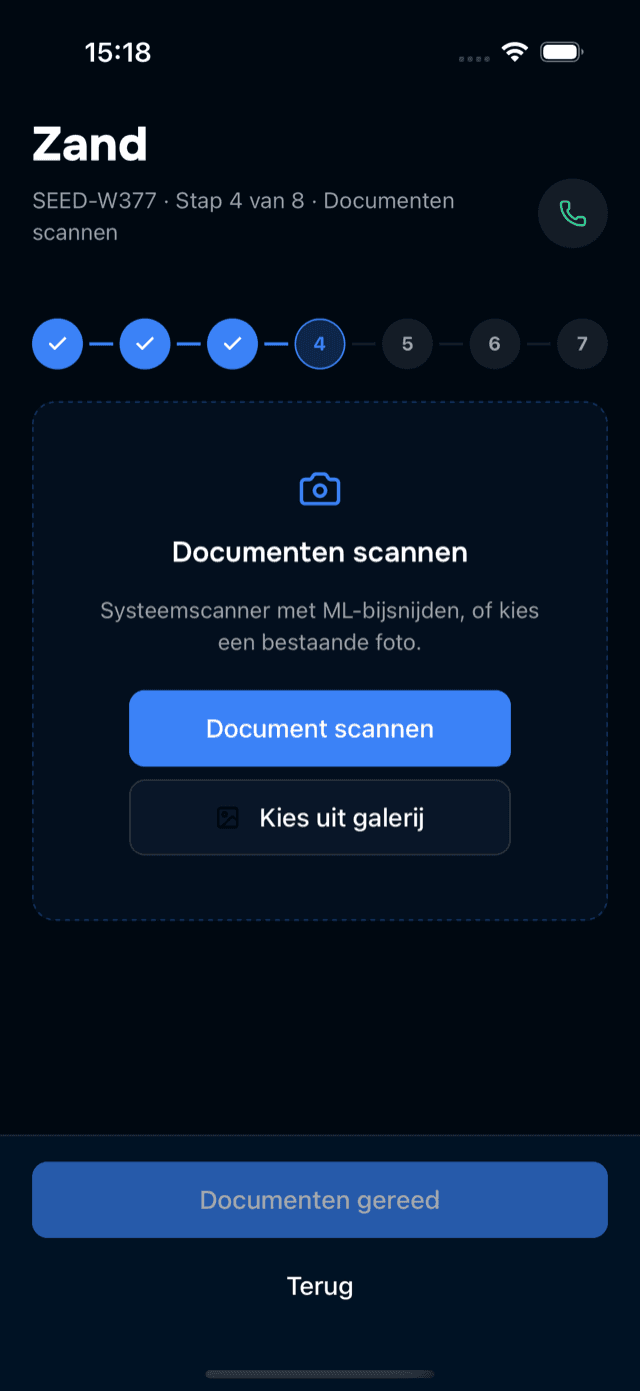
Scherm om een document te scannen of uit de galerij te kiezen
Tik op Document scannen. Houd het document in beeld. Lukt de camera niet, tik dan op Kies uit galerij. Daarna tik je op Documenten gereed.

Stap 9 / 11

Vul de stappen verder in

Ga daarna verder. De app wijst elke stap.
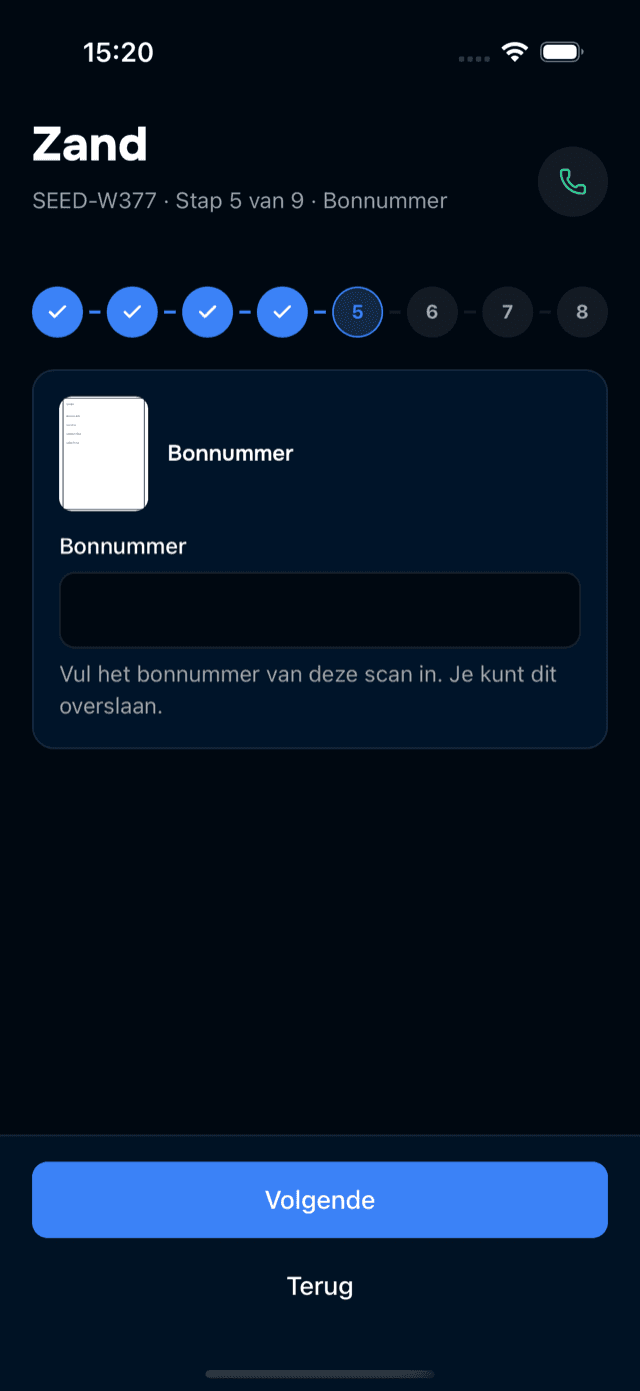
Veld voor het bonnummer
Vul het bonnummer in. Heb je meer documenten, dan vraagt de app ze één voor één. Leeg laten mag. Tik op Volgende.
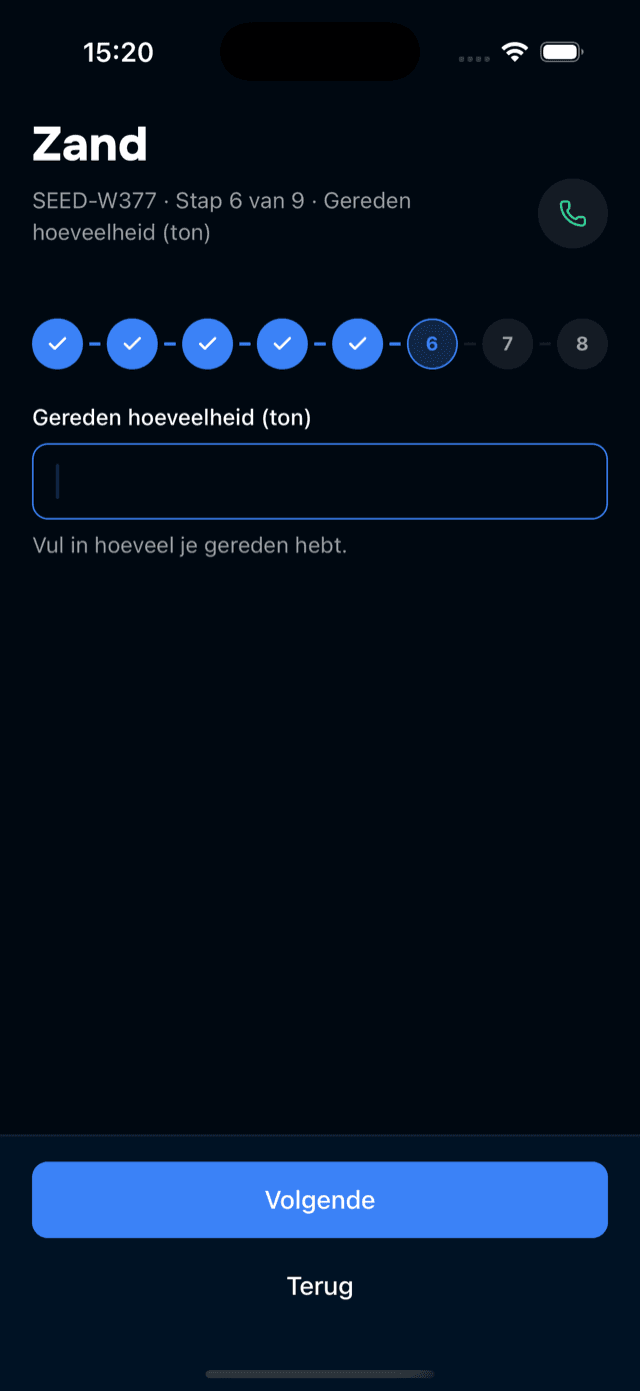
Veld voor de gereden hoeveelheid in ton
Vul in hoeveel je gereden hebt. Dit moet. De eenheid, zoals ton of m3, hoort bij het product. Tik op Volgende.
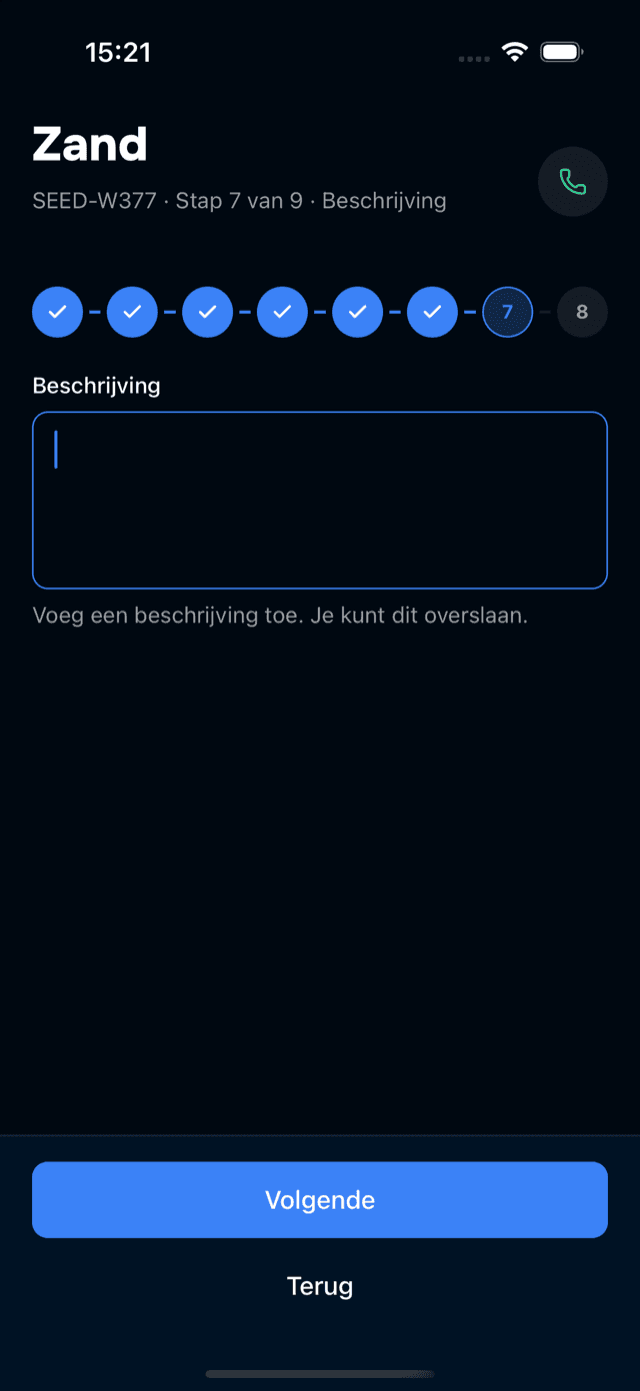
Veld voor een beschrijving
Een korte tekst mag. Leeg laten mag ook. Tik op Volgende.
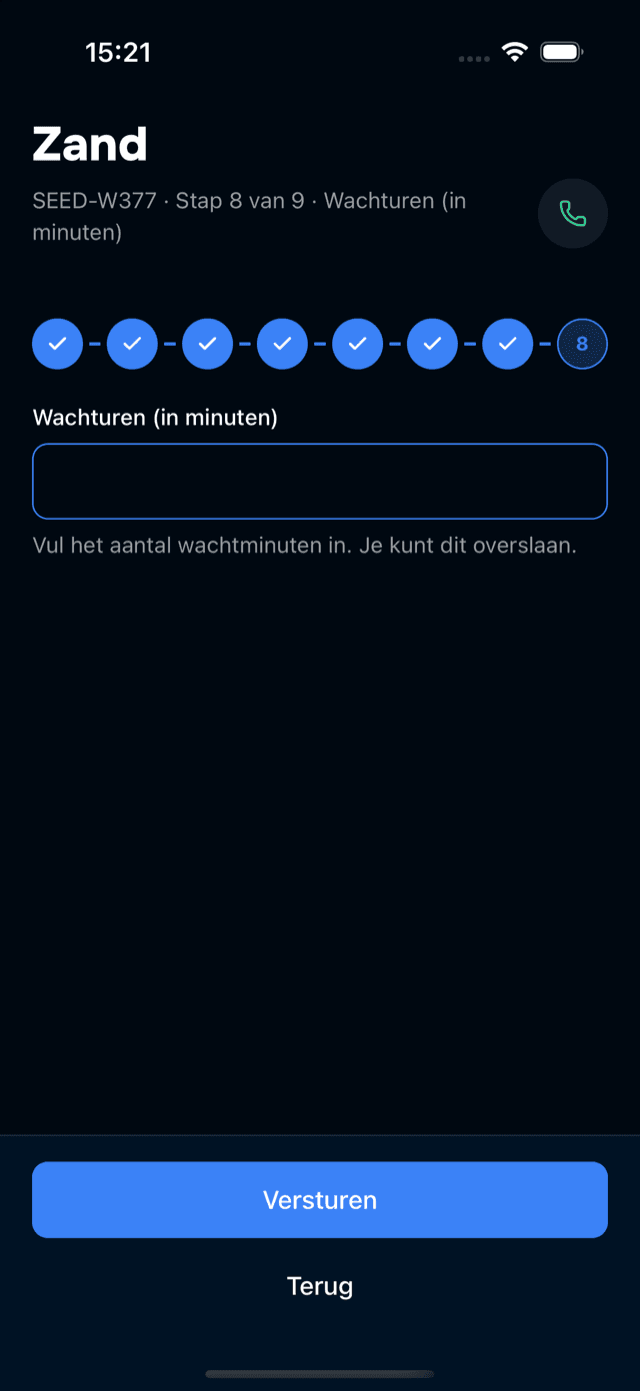
Veld voor wachtminuten met de knop Versturen
Vul in hoeveel minuten je gewacht hebt. Leeg laten mag. Tik op Versturen.
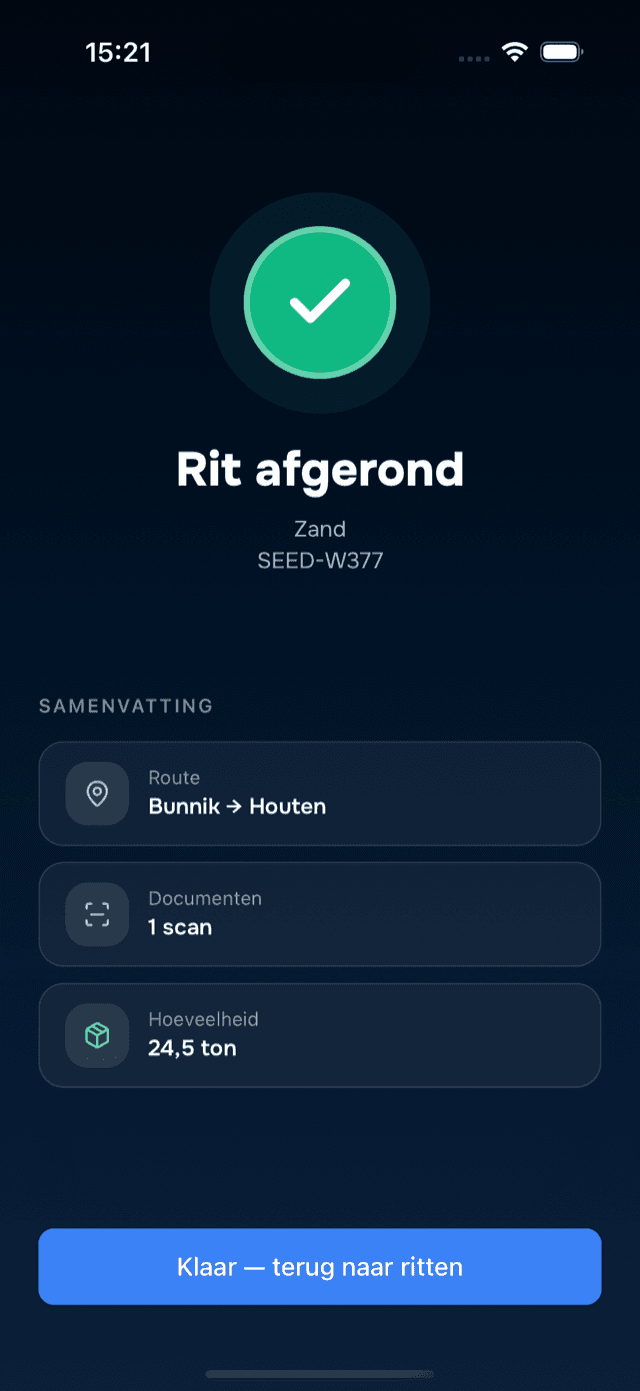
Scherm Rit afgerond met de samenvatting
Je ziet Rit afgerond. Tik op de blauwe knop onderaan. Je bent terug bij je ritten.

Doe dit zo voor elke rit die je vandaag hebt.

Stap 10 / 11

Planning

Onderaan zit ook het tabblad Planning.

Daar zie je de ritten voor de komende dagen.
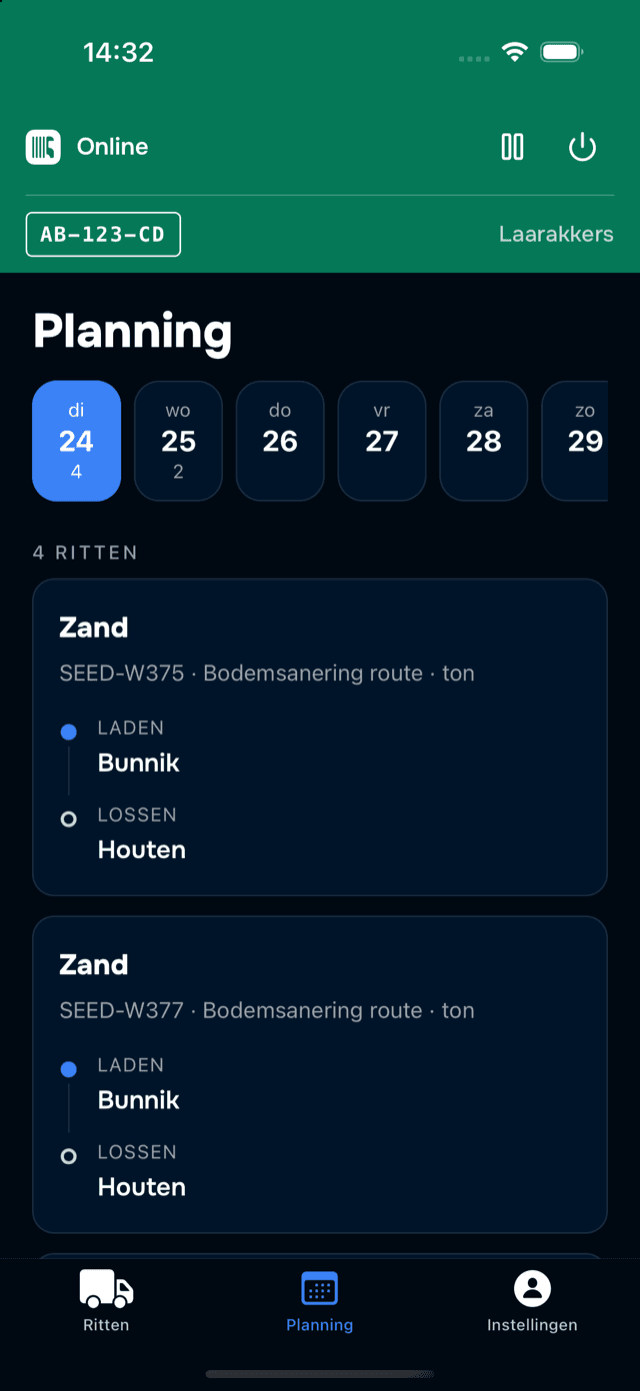
Planning met de dagen en de ritten van de gekozen dag
Tik onderaan op Planning. Tik een dag aan. Je ziet de ritten van die dag.

Stap 11 / 11

Instellingen

Onderaan zit ook het tabblad Instellingen.

Daar wissel je het thema, de taal, het kenteken en het bedrijf. Als dat nodig is.
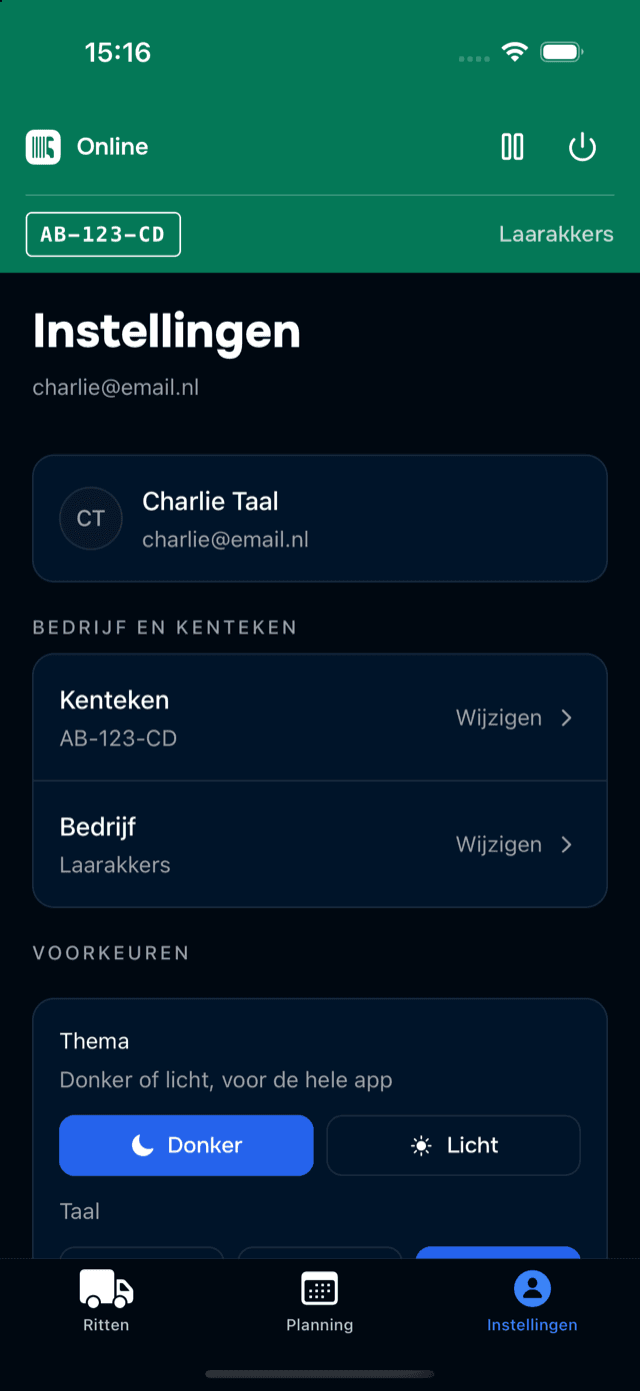
Instellingen met kenteken, bedrijf en thema
Tik onderaan op Instellingen. Bij Kenteken of Bedrijf tik je op Wijzigen. Bij Thema kies je Donker of Licht. Bij Taal kies je je taal.